Як розпізнати та вимкнути ефект мильної опери на телевізорі

Серед численних термінів, пов’язаних з телевізійними технологіями, “ефект мильної опери” вирізняється своєю інтригуючою назвою, що викликає запитання про його значення та доцільність. Насправді, це явище добре знайоме власникам сучасних телевізорів, оскільки офіційно воно називається функцією згладжування руху, хоча різні виробники можуть використовувати варіації цієї назви.
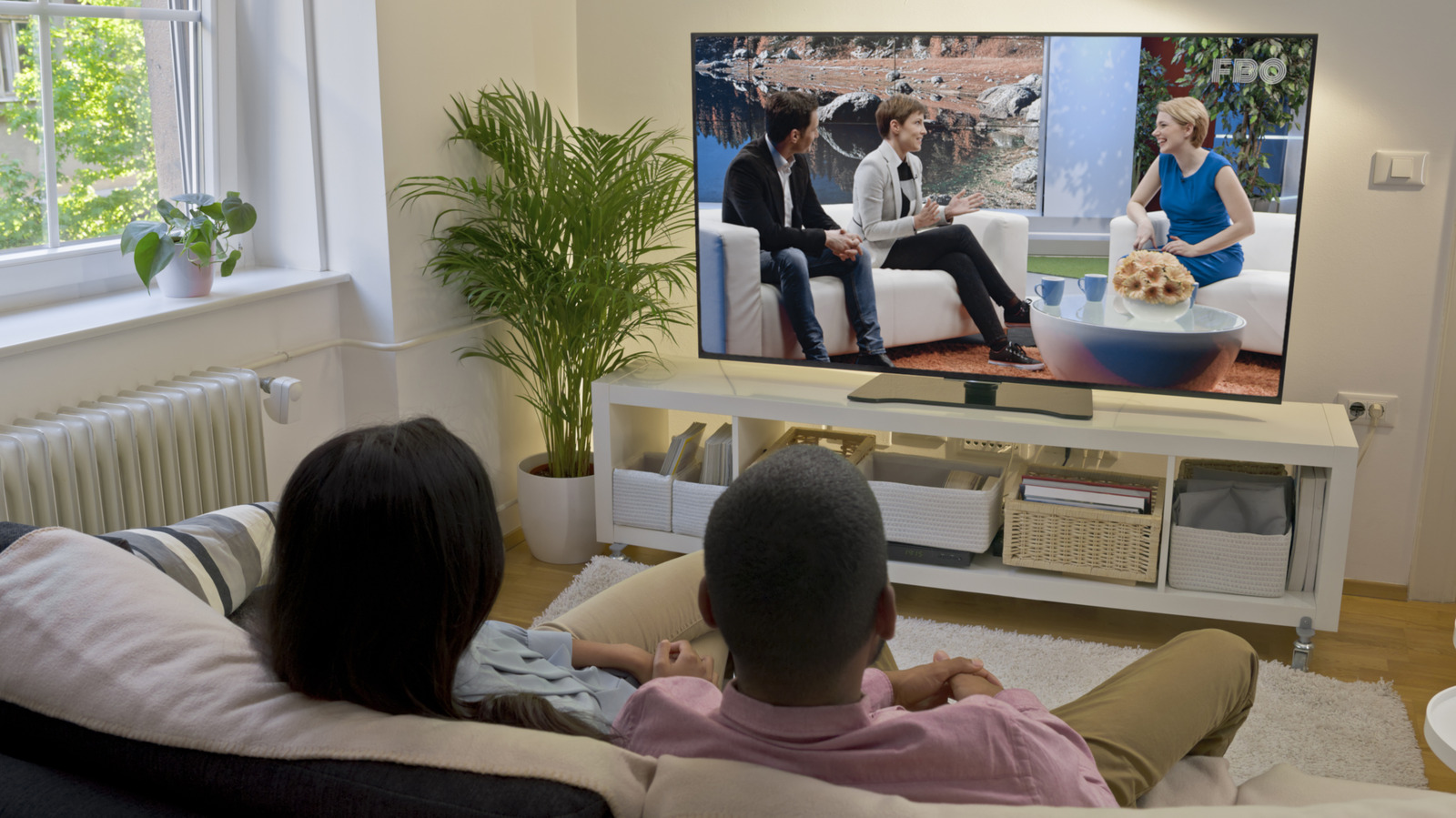
При увімкненні цієї функції зображення втрачає природне розмиття рухів, що надає фільмам і серіалам вигляду, схожого на класичні мильні опери, які транслювалися раніше. Згладжування руху може бути корисним для зменшення розмиття під час спортивних трансляцій, новинних програм або реаліті-шоу, створюючи більш чітке зображення. Однак, для досягнення найкращої якості перегляду на новому телевізорі, особливо під час динамічних трилерів чи бойовиків, цю функцію рекомендується вимикати.

Процес згладжування руху, також відомий як інтерполяція руху, полягає в усуненні розмиття, яке може бути помітним у контенті високої чіткості. Технологія аналізує відео кадр за кадром, а потім цифровим шляхом заповнює прогалини між ними, створюючи проміжні зображення на основі попередніх і наступних кадрів. Це компенсує різницю, якщо фільм або серіал знято зі швидкістю 24 або 30 кадрів на секунду, а телевізор здатен відтворювати 60-120 кадрів на секунду. Хоча додавання деталей є перевагою для спорту та відеоігор, для іншого відеоконтенту це призводить до неприродного руху та спотворення відчуття масштабу.

Слід враховувати, що мильні опери традиційно знімаються зі швидкістю 30 або 60 кадрів на секунду, тоді як фільми зазвичай мають 24 кадри на секунду, що впливає на сприйняття глядача. Природне розмиття руху є частиною кінематографічного досвіду, надаючи йому очікуваних, але приємних недоліків. Коли це розмиття усувається, сцени виглядають надмірно реалістичними, що може викликати відчуття дискомфорту. Хоча деяким глядачам такий ефект може сподобатися, кінематографісти, включно з акторами, закликають вимикати цю функцію, щоб зберегти автентичний кінематографічний досвід, який мав бути ескапістським, а не документальним.

Багато сучасних телевізорів автоматично вимикають функцію згладжування руху, коли користувач обирає режими відтворення, такі як “Кіно”, “Фільм” або “Режим кінорежисера”. Однак, вона може бути увімкнена за замовчуванням на будь-якому телевізорі. Через різноманітність назв, які використовують різні виробники, пошук цієї функції в налаштуваннях може бути складним. Для цього рекомендовано виконати пошук за маркою та моделлю телевізора, щоб знайти її розташування в меню, яке зазвичай знаходиться в розділах налаштувань зображення та дисплея.

Наприклад, в Amazon Fire TV ця функція розташована в “Дисплей і звук”, “Розширені налаштування”, “Згладжування руху”. На телевізорах Roku TV її можна знайти в “Налаштування зображення”, “Розширені налаштування зображення”, “Згладжування руху” або “Чіткість руху”. На Google TV, залежно від виробника, вона може називатися “Покращення руху”, “Чіткість руху” або “Плавність руху” і знаходиться в “Налаштування”, “Дисплей і звук”, “Зображення”, “Розширені налаштування”. На телевізорах LG функція TruMotion доступна в “Усі налаштування”, “Налаштування режиму зображення”, “Параметри зображення”. Для Samsung шлях такий “Усі налаштування”, “Зображення”, “Більше налаштувань зображення”, “Налаштування чіткості зображення”, де слід вимкнути Auto Motion Plus. На Sony TV Motionflow знаходиться в “Налаштування” або “Головне меню”, “Налаштування зображення” (або “Дисплей і звук”), “Зображення”, “Рух”. Нарешті, Vizio Clear Action розташований у “Зображення” та “Розширені налаштування зображення”.

Цю функцію можна знову увімкнути для перегляду спорту, гри у відеоігри, або для насолоди реаліті-шоу та новинними програмами. Однак, для решти контенту, вимкнення цієї функції забезпечить більш природний і автентичний досвід перегляду. Якщо ви помітили, що фільми та серіали виглядають дещо дивно, ймовірно, ця функція увімкнена, навіть якщо ви про це не здогадувалися.

The post Як розпізнати та вимкнути ефект мильної опери на телевізорі appeared first on .
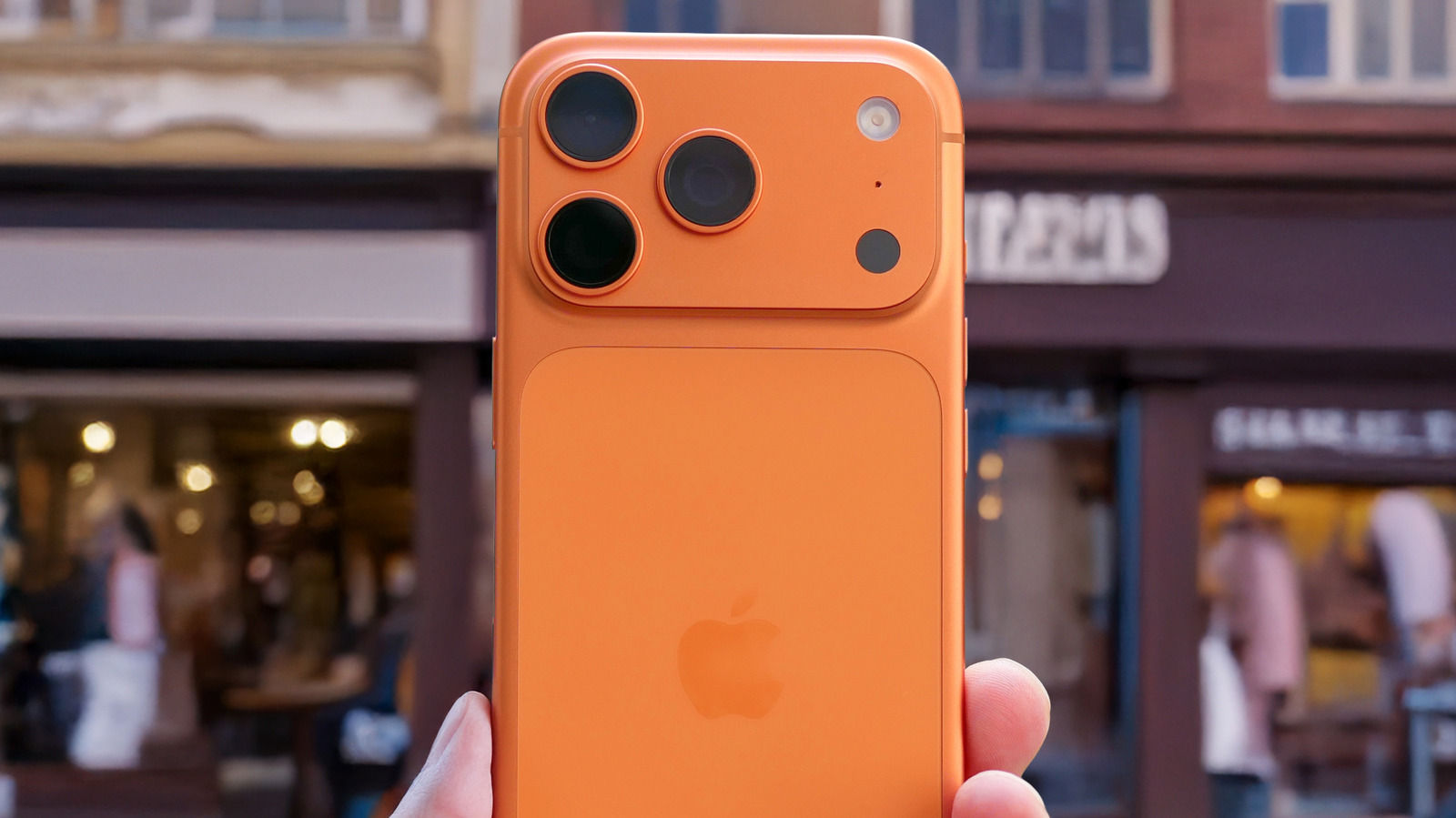
Як прибрати сіру крапку на екрані iPhone

Смартфони Apple пропонують багато корисних функцій, серед яких прихована можливість призначення дій на подвійне або потрійне натискання задньої панелі, а також різноманітні опції для полегшення користування пристроєм. Серед цих функцій є вбудовані інструменти, що допомагають людям із зоровими труднощами. Проте, одна з таких опцій, призначена для спрощення навігації, може призводити до появи сірої крапки на екрані, яка не завжди є бажаною.

Якщо на екрані вашого iPhone з’явилася сіра крапка, найімовірніше, це результат активації функції Assistive Touch. Вона надає доступ до меню з певними командами та функціями, спрощуючи їх використання. Хоча ця можливість може бути корисною, для деяких користувачів вона може виглядати нав’язливо. На щастя, позбутися цієї сірої крапки можна через меню налаштувань iPhone або за допомогою голосового асистента. Існує також спосіб змінити прозорість крапки, що дозволяє адаптувати її вигляд до індивідуальних потреб.

iPhone оснащений великою кількістю функцій, які можуть бути корисними, але не всі з них підходять кожному користувачеві. Якщо ви вважаєте, що ця функція вам не потрібна, її можна легко вимкнути. У випадку, якщо налаштування прозорості допомагає вам краще бачити елементи інтерфейсу, варто дослідити інші можливості в меню Assistive Touch, оскільки функціонал цього інструменту є досить розширеним.

Функція Assistive Touch, доступна починаючи з iOS 5, додає на екран користувача сіру крапку, яка забезпечує полегшений доступ до певних функцій та команд, що можуть бути складними або недоступними для деяких користувачів. Це включає можливість керувати смартфоном без використання фізичних кнопок, наприклад, блокувати екран або регулювати гучність, а також імітувати певні жести, як-от доступ до Центру керування чи Центру повідомлень, просто натиснувши на сіру крапку для виклику меню.

Існує кілька способів вимкнення цієї функції, і один з найпростіших — це попросити про це голосового асистента Siri. Користувачі можуть сказати, наприклад, “Привіт, Siri, вимкни Assistive Touch”, і система виконає запит. Однак, Assistive Touch можна вимкнути і через меню налаштувань. Для цього необхідно відкрити меню “Параметри”, перейти до розділу “Доступність”, обрати “Керування перемикачами” та натиснути на “Assistive Touch”, переконавшись, що перемикач встановлено у положення “Вимкнено”.

Виконавши ці кроки, ви зможете вимкнути Assistive Touch. Ті самі дії допоможуть увімкнути функцію знову, якщо виникне така потреба. Якщо вам подобається функціонал Assistive Touch, але вас дратує видимість сірої крапки на екрані, у меню цієї функції є опція “Неактивна прозорість” (Idle Opacity), яку можна налаштувати за допомогою повзунка. Це дозволить зменшити її видимість, зробивши її менш нав’язливою, зберігаючи при цьому доступ до всіх її можливостей.

The post Як прибрати сіру крапку на екрані iPhone appeared first on .

Як посилити низькі частоти на саундбарі

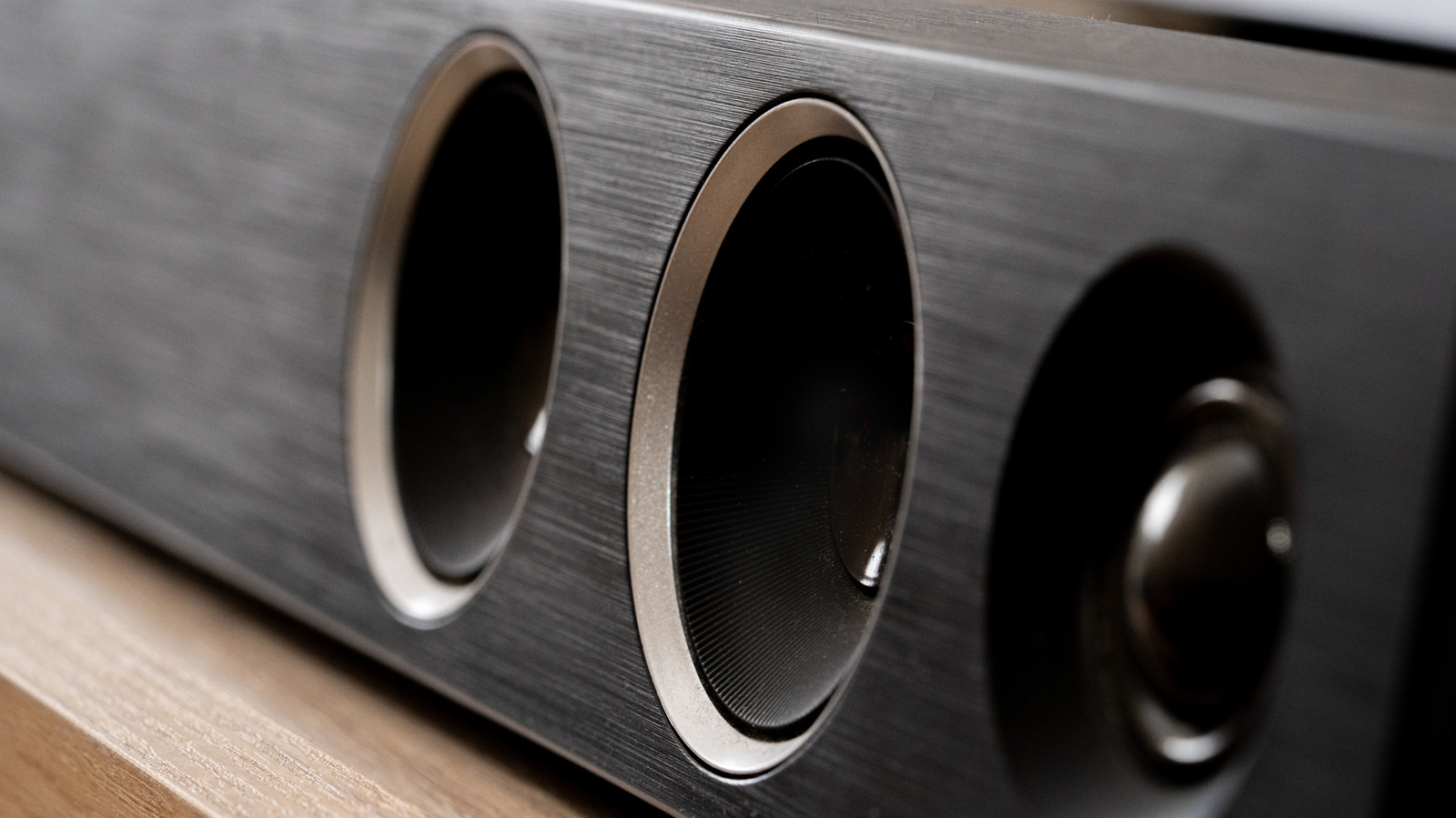
Для досягнення максимальної віддачі низьких частот від саундбара необхідно почати з вивчення наявних налаштувань звуку. Більшість виробників передбачають використання стандартних режимів, серед яких варіанти для кіно або спортивних трансляцій зазвичай акцентують увагу на низькочастотному діапазоні. Користувачам варто скористатися графічним еквалайзером, якщо він доступний у фірмовому додатку, для ручного підсилення частот нижче 200 герц. Пристрої з функціями автоматичного калібрування також допомагають оптимізувати звук відповідно до акустичних характеристик приміщення без втручання користувача.

Вибір місця для встановлення сабвуфера суттєво впливає на якість відтворення звуку. Ефективним методом пошуку оптимальної позиції є так званий повзок сабвуфера. Спочатку пристрій розміщують у точці прослуховування на рівні вух, після чого вмикають аудіо з насиченими низькими частотами. Переміщуючись кімнатою, необхідно визначити зону, де звук є найбільш чітким та глибоким. Саме в цьому місці слід остаточно встановити сабвуфер, враховуючи наявність розетки поблизу для підключення до мережі змінного струму.

Акустичне оформлення приміщення дозволяє контролювати небажане відлуння низьких частот, які часто створюють гул у малих кімнатах. Встановлення спеціальних акустичних пасток по кутах дозволяє поглинути надлишкову енергію звукових хвиль у діапазоні до 200 герц. Використання таких засобів робить відтворення бас-ліній та ефектів рівномірнішим у різних частинах кімнати, оскільки енергія звуку більше не накопичується хаотично в кутових зонах, що позитивно позначається на загальній чистоті аудіокартини під час перегляду відеоконтенту.

Для передачі сигналу найвищої якості слід використовувати роз’єми HDMI ARC або eARC замість застарілого оптичного кабелю. Висока пропускна здатність HDMI дозволяє системі обробляти сучасні формати об’ємного звучання та динамічні низькочастотні ефекти з мінімальними втратами даних. Якщо на телевізорі бракує портів, доцільно використовувати селектор HDMI. Це підключення також забезпечує підтримку протоколу CEC, що дозволяє регулювати рівень гучності та загальні параметри саундбара за допомогою штатного пульта від телевізора.

The post Як посилити низькі частоти на саундбарі appeared first on .

Розплавлений метал у PS5 викликає перегрів незалежно від положення консолі

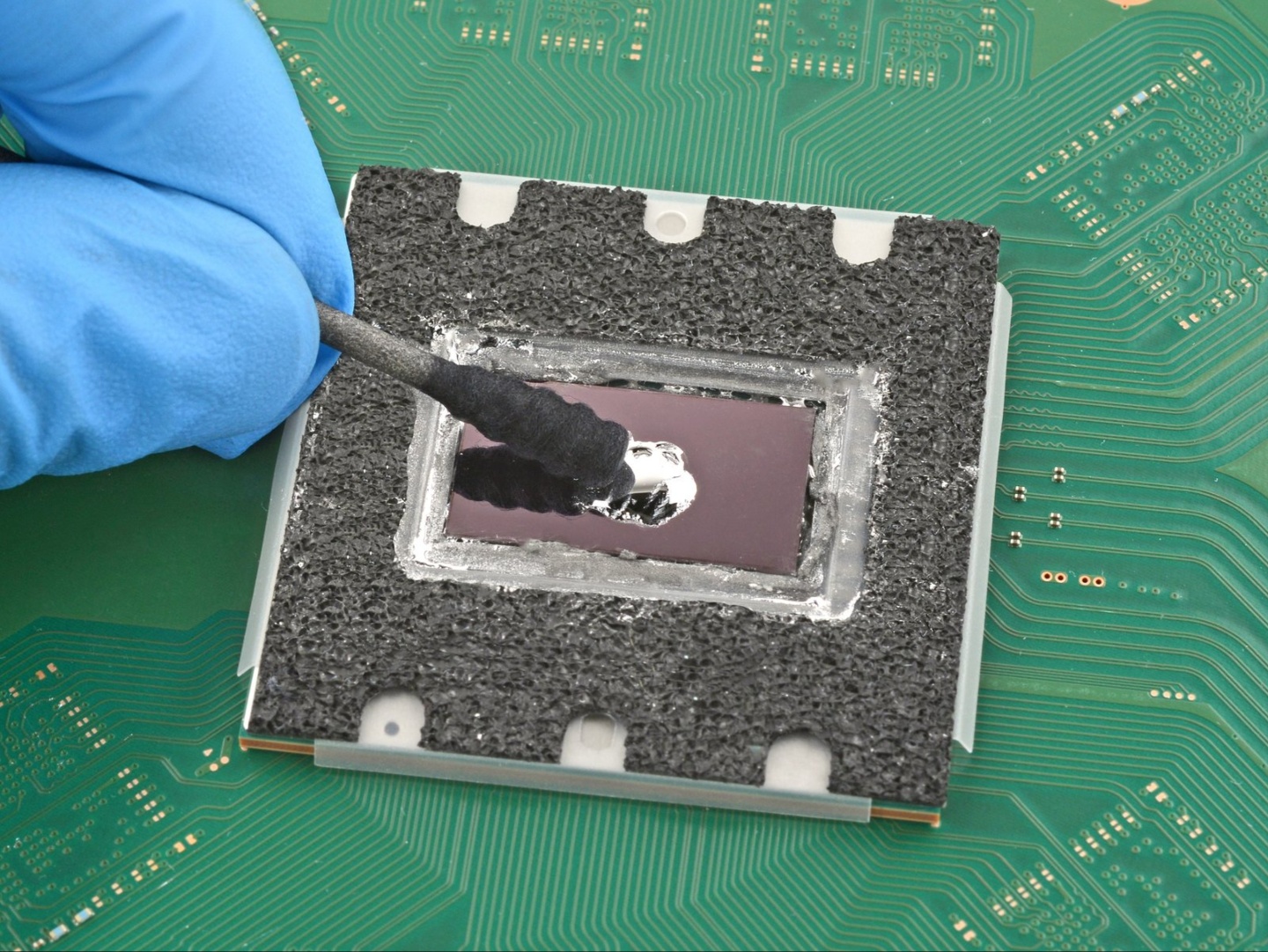
Дослідження, проведене польським техніком консолей Modyfikator89, виявило, що витік рідкого металу в ігрових приставках PlayStation 5 може призводити до перегріву незалежно від того, чи встановлена консоль вертикально, чи горизонтально. Ці висновки спростовують попередні припущення, що проблема стосується лише вертикально розташованих пристроїв.

За словами Modyfikator89, проблеми з перегрівом та витоком термічного інтерфейсу на основі рідкого металу є одними з найчастіших причин звернень до його сервісного центру. Технік повідомив про випадок, коли консоль, що пропрацювала горизонтально п’ять років з моменту придбання, зазнала проблем з дифузією галію, що свідчить про небезпеку цієї проблеми для всіх конфігурацій.

Рідкий метал, який Sony використовує як термічний інтерфейс, з часом може витікати, спричиняючи збої в роботі та перегрів. Донедавна вважалося, що це проблема виключно вертикально орієнтованих приставок, яка стосувалася моделей PS5 аж до появи версії Pro. Саме в моделі Pro виробник додав спеціальні канавки для утримання рідкого металу на місці.

Важливо зазначити, що зазначена проблема не зачіпає всі ігрові приставки PS5. Багато користувачів експлуатують свої консолі протягом тривалого часу без будь-яких подібних ускладнень. Хоча інтенсивність використання, безумовно, відіграє значну роль, точний поріг, за яким настає несправність, встановити складно.

The post Розплавлений метал у PS5 викликає перегрів незалежно від положення консолі appeared first on .

Марсохід Curiosity зафіксував неідентифікований об’єкт у кратері Гейл

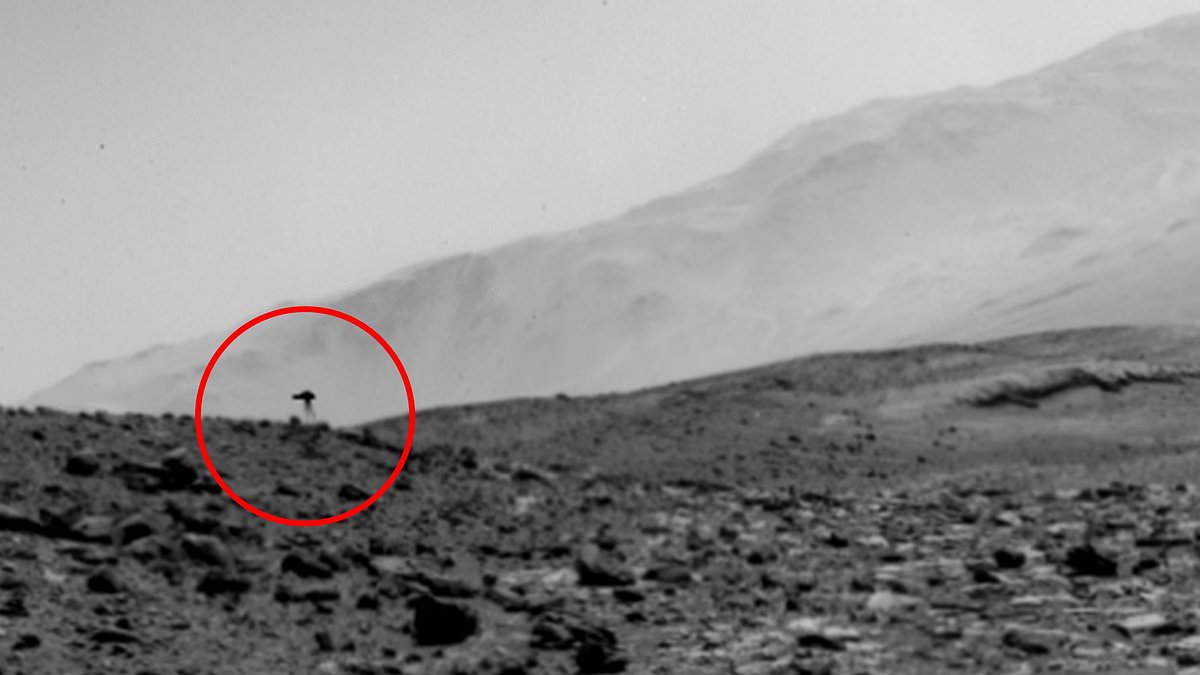
Автоматизований дослідницький апарат Curiosity, який здійснює вивчення поверхні Марса протягом останніх 14 років, надіслав на Землю знімок невідомого об’єкта. Фотографія була отримана 20 серпня 2023 року о 18 годині 27 хвилин за східним часом у межах кратера Гейл. На зображенні зафіксовано віддалений силует із масивною темною верхньою частиною, що тримається на двох тонких опорах, який візуально виділяється на фоні марсіанського ландшафту з гірськими утвореннями та пиловими рівнинами.

Цікавість наукової спільноти та користувачів соціальних мереж викликав той факт, що на попередніх кадрах тієї самої локації, зроблених менш ніж за 60 секунд до цього, зазначений об’єкт був відсутній. Крім того, знімок із дивною фігурою став останнім у добовій серії даних, оприлюдненій на офіційному ресурсі NASA. Наступна фотографія, отримана майже через 2 години, демонструє зміну кута огляду камери апарата, що унеможливлює подальше відстеження траєкторії руху або стаціонарності зафіксованого об’єкта.

Висловлені припущення щодо природи об’єкта коливаються від ідей про позаземне життя до технічних аномалій передачі даних. Деякі спостерігачі порівнюють силует із механічними конструкціями, тоді як скептично налаштовані фахівці схиляються до версії про виникнення артефактів цифрового зображення через збої пікселів. Версію про те, що об’єктом міг бути гелікоптер Ingenuity, було спростовано, оскільки цей апарат у серпні 2023 року перебував на відстані понад 3218 кілометрів від місця зйомки.

Психологічний феномен сприйняття знайомих образів у випадкових об’єктах, відомий як парейдолія, залишається основним науковим поясненням для багатьох схожих знахідок. Подібні явища вже фіксувалися раніше, зокрема при аналізі знімків, отриманих місією Viking 1 у 1976 році, де гра світла та тіні створювала ілюзію людського обличчя на поверхні планети. На даний момент NASA не надало офіційних коментарів щодо природи конкретної аномалії, зафіксованої у 2023 році в кратері Гейл.

Місія Curiosity продовжує збір даних про геологічну структуру та кліматичну історію Марса для пошуку ознак давньої мікробної активності. Водночас інший марсохід Perseverance у вересні 2025 року отримав свідчення, які інтерпретуються дослідниками як найбільш вірогідні ознаки існування стародавніх мікроорганізмів у зразках ґрунту. Незважаючи на ці відкриття, космічне агентство досі не виявило жодних підтверджених доказів існування розумних форм життя або техногенних артефактів на червоній планеті.

The post Марсохід Curiosity зафіксував неідентифікований об’єкт у кратері Гейл appeared first on .

Як увімкнути керування ігровою приставкою PlayStation 5 за допомогою стандартного пульта LG

Для керування ігровою приставкою PlayStation 5 замість спеціалізованого медіапульта можна використовувати стандартний пульт від телевізора LG завдяки технології HDMI-CEC. Ця функція дозволяє передавати команди через кабель HDMI між пристроями різних виробників, що забезпечує універсальність у межах домашньої розважальної системи. Користувачам телевізорів LG потрібно активувати функцію Simplink, яка є фірмовою реалізацією протоколу Consumer Electronics Control, щоб встановити зв’язок між пристроями та забезпечити можливість навігації інтерфейсом приставки за допомогою дистанційного пульта.

На телевізорах з операційною системою webOS 22 необхідно натиснути кнопку з піктограмою шестерні для переходу до меню налаштувань, обрати розділ загальних параметрів, перейти до підпункту пристроїв та обрати налаштування HDMI, де потрібно встановити перемикач SIMPLINK у положення увімкнено. Для моделей з версією webOS 5.0 2020 року шлях до необхідного параметра дещо відрізняється та передбачає перехід до розділу підключень, вибір налаштувань підключення пристроїв та активацію функції SIMPLINK у відповідному меню.

Наступним етапом є підготовка ігрової консолі PlayStation 5 для завершення процесу синхронізації пристроїв через цифровий канал передачі даних. У меню налаштувань приставки потрібно відкрити розділ системи, обрати пункт HDMI та активувати функцію HDMI Device Link, що дозволяє телевізору керувати станом живлення консолі. Для реалізації можливості ввімкнення приставки безпосередньо з пульта телевізора рекомендується також увімкнути параметр One Touch Play, який забезпечує автоматичний запуск програмного забезпечення при натисканні відповідних клавіш на пульті дистанційного керування.

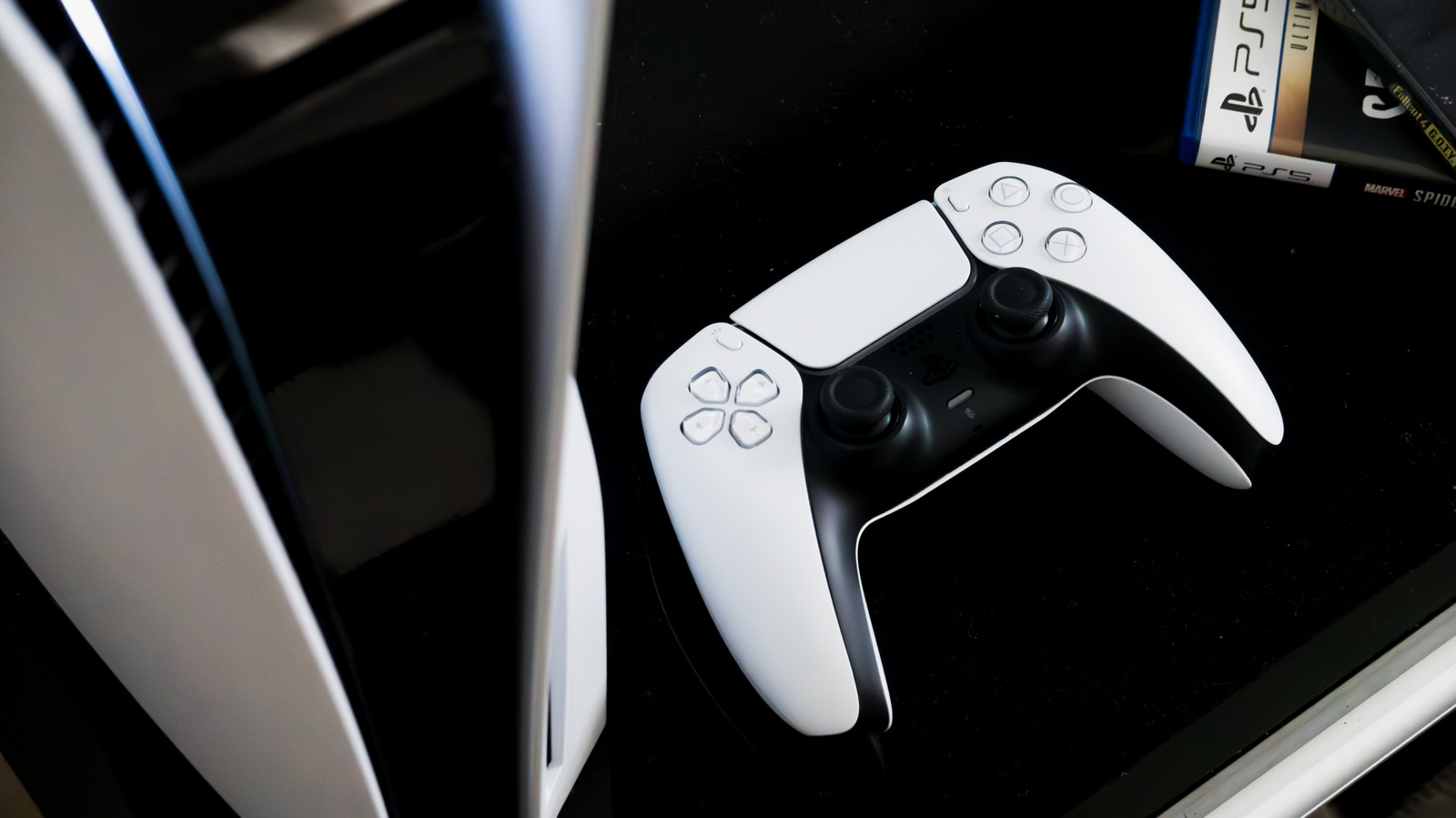
Використання пульта від телевізора не замінює повноцінний ігровий контролер DualSense, оскільки архітектура пульта не передбачає наявності необхідних для ігрового процесу стиків та додаткових кнопок. Технологічні обмеження засобів керування зумовлені відмінностями у способах передачі сигналу, адже більшість пультів використовують інфрачервоне випромінювання замість Bluetooth. Це вимагає прямої видимості між пультом та приймачем сигналу телевізора, на відміну від бездротового контролера, який стабільно працює в межах радіуса дії сигналу незалежно від фізичного розташування користувача.

Ще одним технічним аспектом є залежність пульта від змінного елемента живлення, тоді як контролер DualSense функціонує від вбудованого акумулятора з можливістю підзарядки через кабель USB безпосередньо від консолі. Попри обмежену функціональність, можливість використання телевізійного пульта є ефективним доповненням для навігації в стрімінгових сервісах або для керування відтворенням медіаконтенту без необхідності активувати ігровий контролер, що забезпечує додаткову гнучкість у використанні домашньої техніки в умовах спільного доступу до розважальної системи.

The post Як увімкнути керування ігровою приставкою PlayStation 5 за допомогою стандартного пульта LG appeared first on .

Як зберегти зір при роботі з комп’ютером

Значна частина сучасного життя пов’язана із використанням персональних комп’ютерів. Незалежно від того, чи працює людина в офісі, чи використовує ПК вдома, вона проводить багато часу перед яскравим екраном. Тривалий вплив монітора може негативно впливати на зір, і хоча існують різні методи для зменшення навантаження, наприклад, правильне розташування монітора, першочерговими діями є коригування внутрішніх параметрів самого екрана.

Зменшення яскравості та застосування тепліших колірних температур можуть мати відчутний позитивний ефект на комфорт очей. Сучасні монітори, на відміну від перших моделей з обмеженими регуляторами, пропонують широкі можливості для налаштування як через фізичні елементи керування, так і за допомогою системних параметрів комп’ютера. Хоча повністю уникнути напруги очей, не використовуючи ПК взагалі, неможливо, правильно встановлені налаштування значно покращують стан зору протягом робочого дня.

Додатково до налаштувань екрана, існують корисні звички, які також сприяють збереженню здоров’я очей, наприклад, правило 20-20-20. Це правило передбачає, що кожні 20 хвилин роботи за комп’ютером необхідно робити 20-секундну перерву, дивлячись на об’єкт, розташований на відстані 20 футів (приблизно 6 метрів). Такий комплексний підхід, що поєднує оптимальні налаштування монітора та регулярні перерви, забезпечує максимальний комфорт для очей користувача.

Одним із фундаментальних кроків для зменшення навантаження на очі є регулювання яскравості екрана. Більшість моніторів постачаються із заводськими налаштуваннями максимальної яскравості, оскільки це виглядає привабливіше на демонстраційних стендах у магазинах. Якщо від екрана постійно виходить помітне світіння, особливо у темний час доби, це свідчить про надмірну яскравість. Рекомендується зменшити яскравість через фізичні кнопки монітора або системні налаштування комп’ютера, довівши її до рівня, що відповідає освітленості приміщення.

Ефективним інструментом для зниження яскравості екрана та, відповідно, напруги очей є використання так званого “темного режиму”. Багато веб-сайтів і застосунків пропонують опцію увімкнення темного режиму, який замінює переважно світлі, білі кольори на м’якші чорні та сірі відтінки. Активування цієї функції, якщо вона доступна, дозволяє значно зменшити інтенсивність світла, що сприймається очима.

У випадках, коли застосунок або веб-сайт не має вбудованого темного режиму, існують альтернативні рішення. Наприклад, для таких програм, як Google Docs, розроблені спеціальні розширення для браузера, подібні до DocsAfterDark. Ці розширення автоматично змінюють колір фону та тексту з білого на чорний і навпаки, забезпечуючи комфортне читання у темній кольоровій гамі та сприяючи зниженню втоми очей від постійного яскравого світла.

Окрім налаштування яскравості, важливо також скоригувати параметри контрастності монітора. Кожен екран відображає світлі та темні відтінки з певним співвідношенням контрасту; вище співвідношення дозволяє монітору показувати яскравіші білі та глибші чорні кольори. Недостатній рівень контрастності може призвести до того, що текст та зображення виглядатимуть нечіткими та розмитими, що змушує користувача напружувати зір для сприйняття інформації протягом тривалого часу.

Якщо ваш монітор підтримує вищі налаштування контрасту порівняно з типовими заводськими, варто розглянути їхнє застосування. Підвищення контрастності робить текст та зображення чіткішими, полегшуючи їхнє сприйняття без надмірної зосередженості, що в цілому є менш агресивним для очей. Звичайно, максимальний рівень контрасту монітора обмежений, тому у випадку, коли навіть при максимальних налаштуваннях бачити вміст екрана складно, рекомендується також налаштувати робоче середовище, наприклад, зменшити надмірне навколишнє освітлення або оптимізувати розташування монітора.

Кольоровий монітор здатен відображати текст та зображення у широкому спектрі відтінків, проте значна частина цього спектра складається з синього світла. Постійний вплив синього світла, хоча він і допомагає підтримувати пильність та зосередженість протягом дня, може бути жорстким для очей, а деякі дослідження вказують на його потенційний вплив на здатність мозку виробляти мелатонін, гормон, що сприяє сну. Отже, одним із ефективних способів покращення комфорту є максимальне зменшення впливу синього світла.

Використовуючи налаштування монітора, можна спробувати відрегулювати колірний профіль або увімкнути фільтр синього світла. Застосування тепліших кольорів, особливо ввечері, коли вже стемніло, сприяє зниженню впливу синього світла та може запобігти потенційним порушенням сну. На жаль, налаштування колірних температур може бути складним для точної візуальної оцінки, і не існує універсально кращого налаштування для будь-якого часу доби.

У випадках, коли налаштування комфортного кольорового режиму монітора викликає труднощі, можуть допомогти спеціальні програми. Наприклад, існує додаток f.lux, який автоматично коригує кольори монітора залежно від поточного часу доби: вранці він використовує прохолодніші, схожі на денне світло відтінки, а ввечері переходить на тепліші та м’якші тони. Це дозволяє оптимізувати візуальне сприйняття екрана протягом дня, адаптуючи його до природних біоритмів людини.

Як було зазначено стосовно контрастності, необхідність напружувати зір і нахилятися, щоб розібрати текст на екрані, означає отримання ще більшої порції інтенсивного світла, ніж зазвичай. Таке явище може бути спричинене не лише низькою контрастністю, а й використанням занадто малих або незвичайних шрифтів. Хоча монітор здатний відображати великі обсяги тексту, якщо цей текст занадто дрібний для комфортного читання, це не приносить користі користувачеві.

Під час роботи з документами або в будь-яких застосунках, що дозволяють налаштовувати шрифти, рекомендується використовувати більший розмір, який дозволяє чітко бачити текст без необхідності напружувати зір чи активно зосереджуватися. Крім того, доцільно вибирати прості та чіткі шрифти, такі як Arial або Calibri, уникаючи надмірно складних або декоративних варіантів. Якщо ж ви переглядаєте текстові статті в інтернеті і не можете змінити розмір шрифту безпосередньо, можна збільшити масштаб вікна до комфортного рівня.

Всі сучасні веб-браузери підтримують функцію масштабування сторінки; для цього достатньо утримувати клавішу Ctrl на клавіатурі та прокручувати колесо миші вгору або вниз, щоб досягти бажаного збільшення. Такий простий крок дозволяє адаптувати відображення вмісту під індивідуальні потреби користувача, значно покращуючи читабельність та знижуючи зорове навантаження під час перегляду веб-сторінок.

Монітори високої якості зазвичай забезпечують кращу передачу кольорів та контрастність, а також ширші можливості візуального налаштування. Проте, користувач може не усвідомлювати, що його монітор іноді не відображає зображення з максимальною можливою для нього якістю. Якщо візуальні елементи на екрані здаються менш якісними, ніж очікується, це може свідчити про те, що налаштування дисплея конфігуровані для відображення вмісту з меншою роздільною здатністю, ніж підтримує монітор.

Роздільна здатність монітора визначає розмір пікселів, з яких складається зображення. Низька роздільна здатність призводить до того, що зображення стає більш пікселізованим та нечітким, знову ж таки змушуючи користувача напружувати зір, намагаючись розрізнити деталі. Більшість сучасних моніторів зазвичай працюють на своїх максимальних налаштуваннях, однак деякі програми та ігри можуть примусово знижувати роздільну здатність, яка не завжди автоматично повертається до початкового рівня після їх закриття.

Рекомендується регулярно перевіряти налаштування дисплея, щоб переконатися, що роздільна здатність встановлена на максимальне значення. Це дозволяє забезпечити найкращу можливу якість зображення, доступну для вашого монітора. Оптимальна роздільна здатність є критично важливою для чіткого та комфортного візуального сприйняття, мінімізуючи навантаження на очі від нечітких або розмитих об’єктів на екрані.

The post Як зберегти зір при роботі з комп’ютером appeared first on .

Як перетворити Mac на персональну хмару для електронних книг

Програмне забезпечення Calibre, хоч і не здобуває нагород за дизайн, є надзвичайно потужним інструментом для керування цифровими книгами, який пропонується абсолютно безкоштовно. Це відрізняється від багатьох сучасних програмних продуктів, які часто потребують регулярних або одноразових платних підписок для повноцінного використання, надаючи справжнє полегшення для користувачів, які цінують незалежність від комерційних платформ.

Початково Calibre розроблявся як інструмент для організації електронних книг та конвертації файлів між різними форматами, але його функціонал значно перевищує ці рамки. Вбудований сервер контенту дозволяє перетворити зібрану бібліотеку на доступну через веб-мережу колекцію, якою ви можете користуватися з будь-якого пристрою, забезпечуючи повний контроль над вашими цифровими виданнями.

Завдяки цьому, лише за декілька хвилин налаштування, ви можете трансформувати свій комп’ютер Mac на приватну хмару для зберігання та доступу до електронних книг. Цей процес, хоч і може здатися технічним, насправді є цілком здійсненним і може стати цінним для тих, хто прагне глибше контролювати свої цифрові ресурси.

Більшість великих платформ для електронних книг, таких як Apple Books, Kindle від Amazon чи Kobo, не пропонують відкритого доступу до ваших файлів. Якщо ви накопичили книги в різних форматах, віддаєте перевагу локальному зберіганню даних або просто бажаєте мати повну владу над тим, де і як читати, такі платформи можуть видаватися надзвичайно обмежувальними у своїх можливостях.

Хоча можливість переносити книги між різними пристроями існує, цей процес часто є незручним і неелегантним. Створення власної персональної бібліотеки, навпаки, відкриває низку переваг. Ви отримуєте можливість легко отримувати доступ до своєї колекції з будь-якого пристрою, включно з браузерами на комп’ютерах, планшетах і смартфонах, що робить читання дійсно мобільним.

Крім того, ви отримуєте повний контроль над метаданими ваших книг, що дозволяє організовувати їх так, як вам зручно. Постійні резервні копії дають можливість зберігати книги локально або на зовнішніх носіях, забезпечуючи безпеку ваших даних. Широка підтримка форматів файлів, яку не пропонують традиційні книгарні, є ще одним вагомим аргументом на користь такої системи.

Перш ніж розпочати створення власної електронної бібліотеки, важливо підготувати необхідні компоненти. Рекомендується мати комп’ютер Mac, який підтримує як процесори Intel, так і Apple Silicon, що гарантує сумісність. Необхідне також стабільне підключення до Інтернету, над яким ви маєте повний контроль, та наявність електронних книг у різноманітних форматах, таких як EPUB, PDF та MOBI.

Програмне забезпечення Calibre має бути попередньо завантажене та встановлене на вашому комп’ютері. Окрім цього, для доступу до бібліотеки з мобільних пристроїв знадобиться iPhone, iPad або будь-який інший смартфон чи планшет, випущений протягом останніх десяти років. Додатково, можна переконатися, що на вашому iPad чи iPhone встановлено сумісний додаток для читання електронних книг, наприклад, Marvin, KyBook або навіть стандартний Apple Books.

Після підготовки всіх необхідних елементів, можна перейти до процесу встановлення та налаштування. Перш за все, встановіть Calibre на ваш Mac, якщо ви цього ще не зробили. При першому запуску програма запитає про місце збереження вашої бібліотеки; це може бути спеціальна папка на Mac або, за бажанням, зовнішній накопичувач.

Наступним кроком є додавання електронних книг до Calibre. Програма підтримує широкий спектр форматів файлів, серед яких EPUB, DOCX, TXT, AZW3, MOBI та багато інших. Для отримання повного списку підтримуваних форматів та можливостей експорту, можна звернутися до відповідного розділу у FAQ програми Calibre, де надається детальна інформація.

Додавання файлів до Calibre відбувається досить просто: ви можете використовувати функцію перетягування (drag-and-drop) або вказати шлях до папок, де зберігаються ваші книги. Перед тим, як налаштувати сервер, корисно скористатися інструментом “Convert Books” для перетворення книг у формати, які найкраще підтримуються вашими пристроями. Формат EPUB зазвичай забезпечує найширшу сумісність, тоді як Kindle підтримує MOBI.

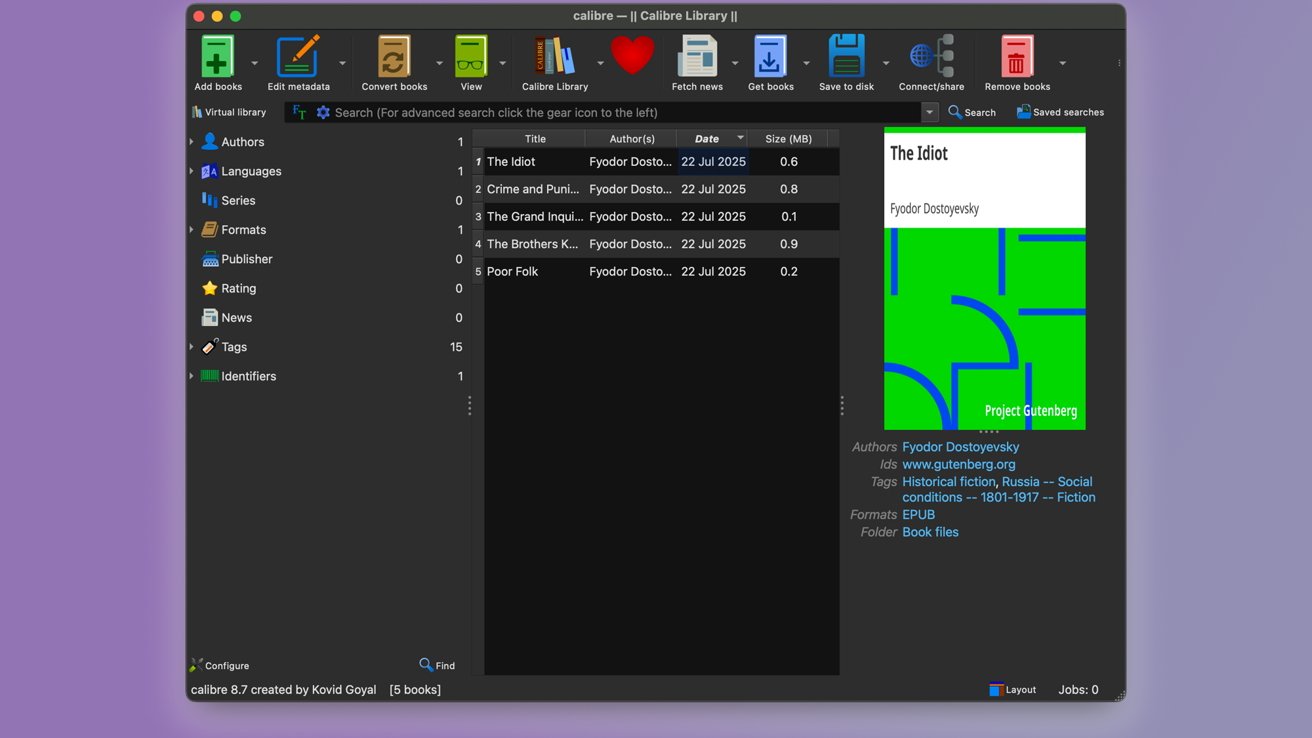
Після встановлення Calibre та належної конвертації книг, настав час зробити вашу бібліотеку доступною онлайн. Цей процес реалізується досить легко. У верхній панелі інструментів програми натисніть на кнопку “Connect/share”, а потім виберіть опцію “Start Content server”. Після цього ваша локальна бібліотека стає доступною через веб-інтерфейс.

Щоб перевірити роботу, відкрийте веб-браузер на будь-якому пристрої у вашій локальній мережі та перейдіть за адресою http://localhost:8080. Таке налаштування ідеально підходить для домашнього використання, коли всі пристрої підключені до однієї мережі Wi-Fi. Для доступу до контент-сервера всі пристрої повинні бути в одній Wi-Fi мережі з вашим Mac.

Якщо ж ви прагнете отримати доступ до вашої бібліотеки з будь-якої точки світу, знадобляться додаткові кроки. Процес налаштування може дещо відрізнятися залежно від ваших пристроїв та мережевої конфігурації. Основні етапи включають визначення зовнішньої IP-адреси вашого комп’ютера, включення переадресації портів (port forwarding) на вашому роутері для порту 8080, а також забезпечення того, щоб сервер Calibre не блокувався брандмауерами або антивірусними програмами.

Для більш досвідчених користувачів існує можливість не залишати порт 8080 відкритим постійно. Залежно від вашого роутера, можна налаштувати перенаправлення іншого вхідного порту, наприклад, 32120, на порт 8080 вашого сервера. Щоб отримати доступ до сервера під час відсутності вдома, потрібно ввести вашу домашню IP-адресу з портом, наприклад, http://xxx.xxx.xxx.xxx:8080.

Calibre також пропонує використання сервісів на кшталт No-IP, які допомагають створити легко запам’ятовувану адресу замість запам’ятовування динамічної IP-адреси, що може змінюватися. Крім того, завжди можна просто додати адресу вашого Calibre сервера до закладок. Для більш просунутих варіантів, таких як інтеграція сервера Calibre з іншим сервером, рекомендується звернутися до посібника Calibre.

Після завершення всіх налаштувань, ви зможете отримати доступ до своєї бібліотеки з iPad, iPhone або інших комп’ютерів Mac. Відкрийте браузер Safari на вашому пристрої, натисніть на назву книги, яку бажаєте прочитати. Ви можете читати книгу безпосередньо у браузері або використати меню “Open In…”, щоб відкрити файл у програмі Apple Books, програмі “Файли” або іншому зручному для вас читанні.

Хоча Calibre може не вражати своїм зовнішнім виглядом, це чудове рішення для тих, хто має велику колекцію електронних книг та PDF-документів. Програма проста у використанні та, що найважливіше, надійно працює на macOS з мінімальними зусиллями налаштування, надаючи повний контроль над вашими цифровими виданнями.

The post Як перетворити Mac на персональну хмару для електронних книг appeared first on .

Мережа 5G від Vodafone вийшла далеко за межі історичного центру Львова

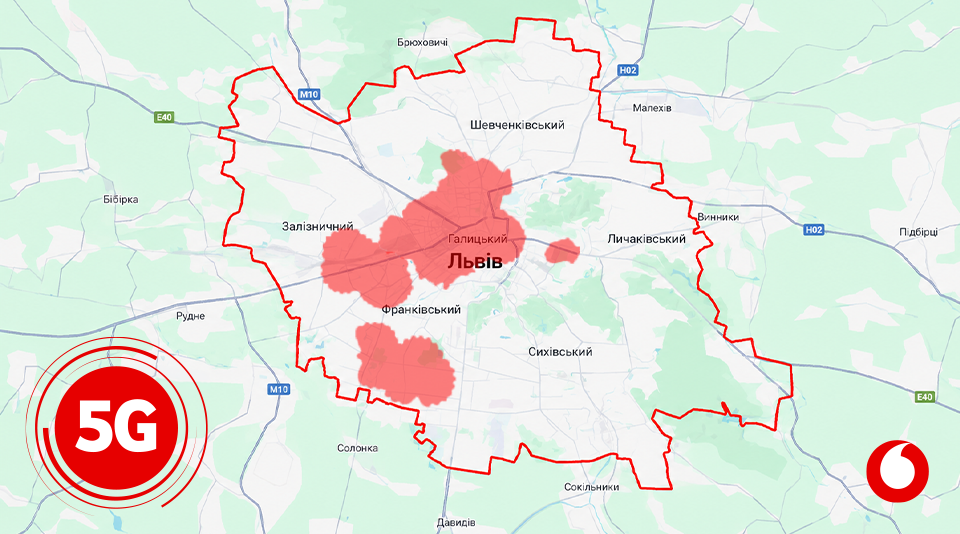
Мережа 5G від Vodafone вийшла далеко за межі історичного центру Львова. Відтепер швидкісний мобільний інтернет нового покоління доступний уже у восьми районах і мікрорайонах міста, охоплюючи більшу частину його центральної, західної та північно-західної частин.

Завдяки цьому ще більше львів’ян можуть користуватися 5G там, де живуть, працюють і навчаються щодня.

Нове покриття доступне в таких районах і локаціях:

  • район Приміського вокзалу (Привокзальний);
  • окремі квартали Левандівки;
    район навколо вулиць Окружної та Сяйво;
  • Клепарів;
  • Підзамче;
  • Франківський район;
    вулиці Наукова, Володимира Великого та прилеглі території;
  • окремі квартали Личаківського району.

Переглянути детальну карту покриття можна на сайті Vodafone.

Технологія працює у тестовому режимі, на обладнанні європейського виробника Nokia в діапазоні 3500 МГц.

До кінця року Vodafone планує продовжити розширення покриття 5G в місті.

Як скористатися 5G
Для користування 5G не потрібно підключати додаткові послуги. Якщо SIM-картка працює в мережі 4G, а смартфон підтримує технологію 5G, пристрій автоматично підключиться до мережі в зоні покриття. Трафік тарифікується відповідно до умов чинного тарифу абонента.

Наразі Vodafone проводить відкрите тестування 5G у Києві, Львові, Харкові та Бородянці. Найближчим часом до переліку міст із тестовим покриттям приєднається Одеса.

The post Мережа 5G від Vodafone вийшла далеко за межі історичного центру Львова appeared first on .

Як отримати стабільний звук та функцію Auracast за допомогою нового модуля Bluetooth 5.4

Технологія бездротового зв’язку Bluetooth пройшла тривалий шлях розвитку від перших гарнітур до шостого покоління яке наразі впроваджується у сучасних смартфонах на кшталт Redmi K80 Pro. Хоча цей стандарт часто сприймається як допоміжний він визначає якість роботи клавіатур мишей та аудіопристроїв що підключаються до персональних комп’ютерів. Встановлення нової апаратної частини дозволяє отримати доступ до сучасних протоколів передачі даних які значно перевершують можливості застарілих модулів вбудованих у материнські плати кількарічної давності.

Використання сучасних навушників зі старими адаптерами обмежує потенціал відтворення звуку через застосування базових кодеків що негативно впливає на деталізацію та загальну енергоефективність системи. Нові специфікації підтримують технологію Bluetooth LE Audio та кодек LC3 які забезпечують високу якість трансляції при значно меншому навантаженні на акумулятори мобільних пристроїв. Власники висококласного обладнання з підтримкою AptX Adaptive зможуть розкрити технічні можливості своїх пристроїв лише після заміни передавача у комп’ютері на модуль актуального стандарту версії 5.2 або вище.

Важливою перевагою переходу на версію Bluetooth 5.4 є впровадження функції Auracast яка кардинально змінює традиційний принцип взаємодії з бездротовими аудіопристроями у приміщенні. На відміну від стандартного сполучення де один передавач працює лише з одним отримувачем ця технологія дозволяє транслювати звуковий потік на необмежену кількість сумісних пристроїв одночасно. Користувачі отримують змогу спільно переглядати медіаконтент або слухати музику з одного джерела що перетворює персональний комп’ютер на станцію для колективного прослуховування без втрати якості сигналу.

Проблема затримок вхідного сигналу та раптових розривів з’єднання часто виникає під час використання бездротових ігрових контролерів через високу зашумленість радіоефіру іншими побутовими приладами. Сучасні ітерації стандарту демонструють значно вищу стійкість до перешкод та забезпечують стабільну передачу пакетів даних навіть у складних умовах завантаженого частотного діапазону 2.4 Гігагерца. Модернізація приймача на комп’ютері дозволяє миттєво покращити швидкість відгуку периферійних пристроїв незалежно від того чи підтримують самі маніпулятори найновіші специфікації цього типу бездротового зв’язку.

Виробники готових комп’ютерних систем та бюджетних ноутбуків часто заощаджують кошти шляхом встановлення застарілих мережевих компонентів які не відповідають сучасним вимогам стабільності сигналу. Такий підхід розробників призводить до обмеження радіуса дії та частих збоїв у роботі аксесуарів навіть на мінімальній відстані від системного блоку чи корпусу ноутбука. Заміна вбудованого модуля або застосування зовнішнього USB адаптера вартістю до п’ятдесяти доларів дозволяє ефективно розв’язати проблему зі зникненням звуку та забезпечує підтримку найбільш актуальних протоколів.

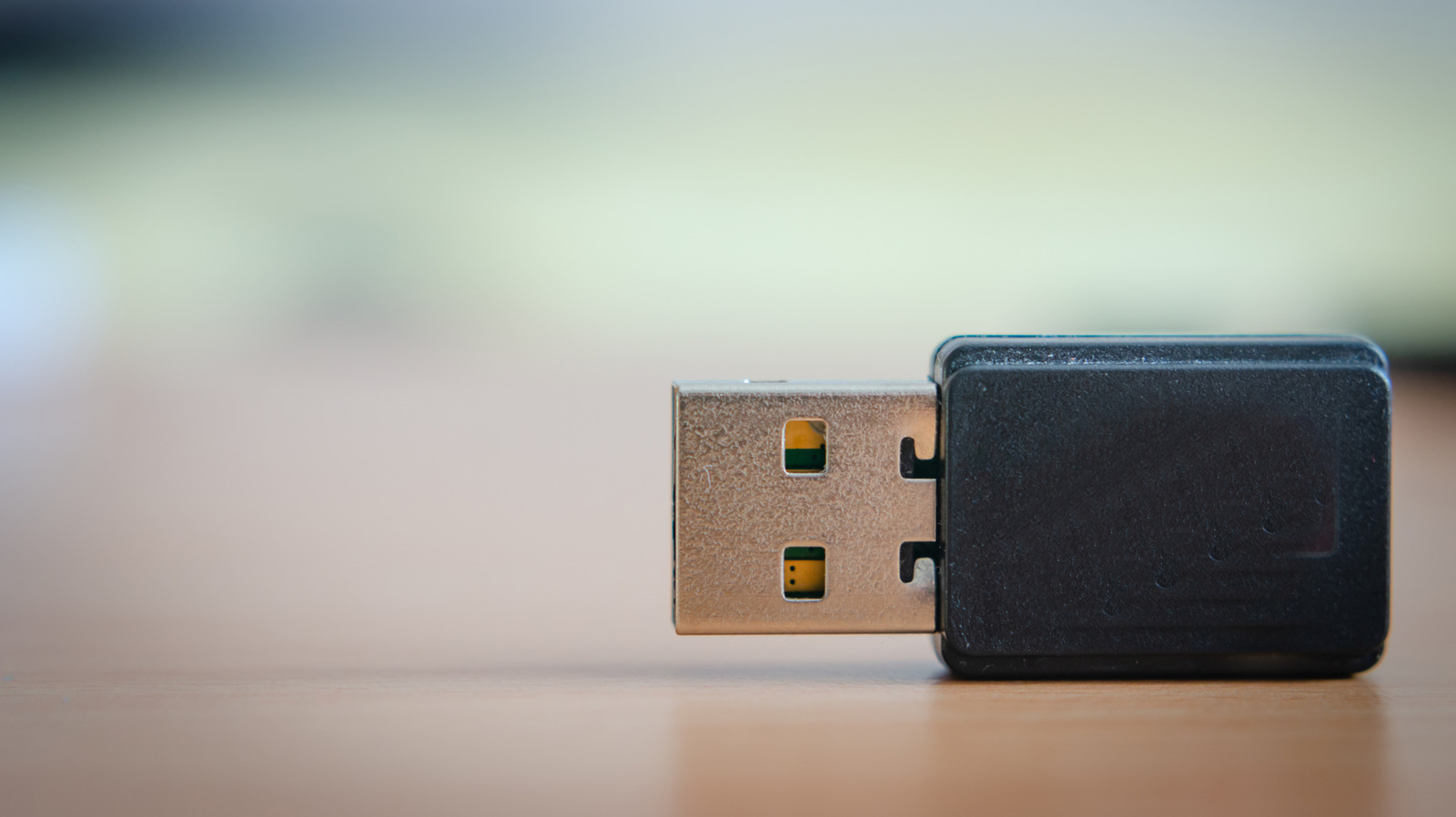
Процес модернізації передбачає придбання компактного USB адаптера або вибір відповідного внутрішнього модуля стандарту M.2 з подальшим його встановленням у вільний слот на материнській платі. Після завершення монтажу необхідно завантажити офіційні драйвери від розробника чипсета для повноцінної активації підтримки протоколів низького енергоспоживання та нових алгоритмів передачі аудіо. Такий алгоритм дій дозволяє повністю замінити застарілу систему зв’язку та гарантувати сумісність комп’ютера з сучасними аксесуарами та майбутніми поколіннями бездротових пристроїв протягом тривалого періоду експлуатації.

The post Як отримати стабільний звук та функцію Auracast за допомогою нового модуля Bluetooth 5.4 appeared first on .