Як повернутися до старішої версії програми Android

Іноді оновлення додатку може призвести до порушення роботи застосунку, видалення корисної функції або впровадження редизайну, який є небажаним. Найпростішим способом усунення таких проблем є повернення застосунку до попередньої версії. Нижче викладено способи, за допомогою яких можна здійснити відкат версії застосунку.

Встановлення через APKMirror шляхом сайдлоадингу

У цьому контексті сайдлоадинг означає встановлення застосунку з APK-пакета замість використання Google Play Store. APKMirror є перевіреним репозиторієм таких APK-файлів. На цьому ресурсі доступна переважна більшість популярних застосунків, а також їхні попередні версії.

Першим кроком необхідно відкрити вебсайт APKMirror і знайти потрібний застосунок. Після цього буде відображено список усіх доступних версій, упорядкованих за датою випуску. Слід вибрати потрібний реліз застосунку та прокрутити сторінку вниз, щоб переглянути доступні для завантаження варіанти.

Для більшості пристроїв підходить варіант із позначенням «arm64-v8a». За потреби архітектуру конкретного пристрою можна перевірити за допомогою спеціалізованих застосунків, наприклад Hardware Info. Також існують «універсальні» варіанти, сумісні з усіма пристроями. Варіанти з позначенням «Android L» призначені для планшетів.

Після вибору відповідного варіанта необхідно прокрутити сторінку до синьої кнопки «Download» і розпочати завантаження. У більшості випадків завантажується звичайний APK-файл. У такій ситуації достатньо завантажити файл і відкрити його для встановлення. Під час інсталяції може знадобитися надати дозволи або підтвердити попередження системи безпеки. Після завершення встановлення застосунок одразу буде готовий до використання.

Іноді замість одного APK-файла надається так званий «APK bundle». Для його встановлення необхідно попередньо інсталювати застосунок APKMirror Installer з Google Play Store. Після цього APK bundle відкривається через APKMirror Installer, де завершується процес встановлення.

Використання APKMirror доцільне у випадках, коли відкат версії застосунку потрібен нечасто. Для разових ситуацій завантаження простого APK-файла та його встановлення зазвичай є достатнім і зручним рішенням.

Використання Shizuku для відкату застосунку без втрати даних

Під час стандартного відкату версії через встановлення старого APK-файла застосунок перевстановлюється, що зазвичай призводить до втрати локальних даних. Водночас існує спосіб виконати відкат без перевстановлення застосунку та без втрати даних.

Для цього необхідно налаштувати Shizuku та встановити ShizuTools. Shizuku є інструментом з відкритим кодом, який надає застосункам доступ до системних API без необхідності отримання root-доступу.

Перед запуском Shizuku потрібно переконатися, що в системі активовані параметри розробника та увімкнено USB Debugging. Застосунок Shizuku можна встановити з Google Play Store та виконати сполучення через Wireless Debugging. У розділі «Параметри розробника» у пункті «Wireless Debugging» відображається код, який необхідно ввести у сповіщенні Shizuku під час процесу сполучення.

Після успішного сполучення слід натиснути «Start», щоб запустити сервіс Shizuku. Далі необхідно завантажити та встановити ShizuTools з відповідного репозиторію на GitHub. ShizuTools слід запускати тоді, коли Shizuku активний у фоновому режимі.

У ShizuTools потрібно перейти на вкладку «Lookback» і натиснути «Start». Після цього слід вибрати APK-файл старішої версії застосунку, до якої планується виконати відкат. Після підтвердження процес буде завершено без перевстановлення застосунку та без втрати даних.

The post Як повернутися до старішої версії програми Android appeared first on .

Apple Music: як завантажити музику для прослуховування без інтернету

Завантаження музики з Apple Music виглядає простим, і формально так воно і є. Проте в цьому процесі закладено кілька правил, і якщо пропустити хоча б одне з них, замість улюбленого треку доведеться дивитися на нескінченний індикатор завантаження. Нижче наведено чіткий, практичний опис того, як завантажувати музику з Apple Music так, щоб вона гарантовано відтворювалася офлайн.

Ключовий момент, який часто ігнорується, полягає в тому, що додавання музики до бібліотеки не є тим самим, що її завантаження.

Додавання зберігає пісню, альбом або плейлист у бібліотеці Apple Music, завдяки чому вони відображаються на всіх пристроях, де виконано вхід в обліковий запис. Завантаження є окремою дією, яка зберігає музику безпосередньо на пристрої, що дозволяє відтворювати її без підключення до інтернету.

Для коректної роботи офлайн необхідно виконати обидва кроки.

Як завантажити музику на iPhone, iPad, Apple Vision Pro або Android

  • Відкрити застосунок Apple Music.

  • Знайти потрібну пісню, альбом або плейлист і натиснути «Додати до бібліотеки». Після додавання з’явиться значок завантаження.

  • Натиснути кнопку «Завантажити» у верхній частині альбому або плейлисту, або натиснути на три крапки поруч із піснею та вибрати «Завантажити».

Після цього музика збережеться на пристрої та буде доступна для відтворення офлайн.

Якщо завантажується велика кількість музики, доцільно увімкнути автоматичне завантаження.

  • Перейти до «Налаштування», потім «Застосунки», далі «Музика» і ввімкнути опцію автоматичних завантажень.

Після цього весь контент, який додається до бібліотеки, буде автоматично завантажуватися на пристрій.

Як завантажити музику на Mac або PC

  • Відкрити застосунок Apple Music на комп’ютері.

  • Знайти потрібну музику і натиснути «Додати».

  • Після додавання до бібліотеки навести курсор на пісню або відкрити альбом і натиснути кнопку «Завантажити».

Завантажена музика відображається у розділі «Бібліотека» і доступна навіть без підключення до інтернету. Важливо враховувати, що завантаження Apple Music не можна записувати на диски або вручну переносити на інші пристрої. Вони залишаються доступними виключно в межах Apple Music.

Перевірка увімкнення синхронізації бібліотеки

Якщо завантаження не з’являються на всіх пристроях, найчастіше причина полягає саме в цьому налаштуванні.

  • На iPhone або iPad потрібно перейти до «Налаштування», далі «Застосунки», «Музика» і ввімкнути «Синхронізацію бібліотеки».

  • На Mac слід відкрити застосунок «Музика», перейти до налаштувань і також увімкнути «Синхронізацію бібліотеки».

Після активації бібліотека автоматично синхронізується між усіма пристроями, які використовують один і той самий обліковий запис Apple.

Керування сховищем, щоб завантаження не заповнили пам’ять пристрою

Офлайн-музика швидко займає значний обсяг пам’яті.

Щоб видалити завантаження, але залишити пісню в бібліотеці, потрібно натиснути й утримувати трек, а потім вибрати «Видалити завантаження». Пісня залишиться в Apple Music, але місце на пристрої буде звільнене.

За обмеженого обсягу пам’яті доцільно увімкнути функцію «Оптимізація сховища» в налаштуваннях музики. У такому разі система автоматично видалятиме завантаження, які не відтворювалися тривалий час.

Мобільні дані та якість аудіо мають значення

Якщо завантаження відбуваються повільно або не завершуються, варто перевірити налаштування мобільних даних.

У налаштуваннях музики можна дозволити або заборонити завантаження через мобільну мережу, а також керувати якістю аудіо. Формати Lossless і аудіо з високою роздільною здатністю забезпечують кращий звук, але споживають значно більше трафіку та місця в пам’яті.

Для швидших завантажень і стабільної роботи доцільно використовувати режим «Висока якість», якщо немає чіткої потреби саме в Lossless-аудіо.

The post Apple Music: як завантажити музику для прослуховування без інтернету appeared first on .

Простий спосіб очищення зарядного порту смартфона

Світ є доволі забрудненим середовищем, і електронні пристрої не є винятком. Підтримання чистоти електроніки потребує такого ж регулярного догляду, як і будь-які інші речі повсякденного користування, проте окремі компоненти та зони очищуються значно складніше. Зокрема, безпечне видалення пилу з зовнішніх поверхонь зазвичай не викликає труднощів, тоді як очищення зарядного порту, в якому накопичується пил, потребує більшої обережності та точності.

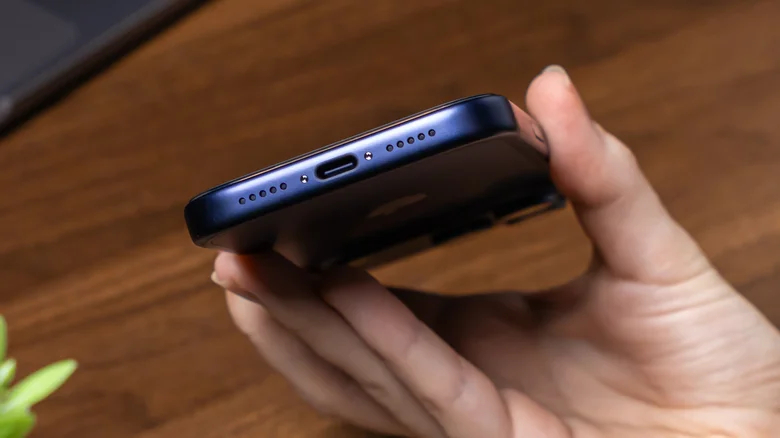
Усередині зарядного порту може зібратися така кількість пилу, що зарядний кабель перестає надійно контактувати з роз’ємом. Крім того, під час підключення кабелю існує ризик проштовхування пилу ще глибше всередину порту. Для очищення внутрішньої частини зарядного порту доцільно використовувати невеликий, тонкий інструмент, який бажано не повинен бути виготовлений з металу. Також доцільно застосовувати стиснене повітря для профілактичного очищення. Ключовим принципом у цьому процесі є обережність, оскільки будь-яке втручання не повинно порушувати або пошкоджувати внутрішні компоненти електронного пристрою.

Незважаючи на невеликі розміри багатьох зарядних портів, за наявності відповідного інструмента позбутися накопиченого пилу можна досить легко. Як і у випадку з доглядом за екранами телевізорів, чистота зарядних портів залежить від частоти використання пристрою та умов його зберігання. Тому у разі, якщо пристрій перестає заряджатися належним чином або кабель не фіксується в порту так, як це має бути, доцільно скористатися простим методом очищення.

Очищення зарядного порту смартфона

Періодично виникає потреба в очищенні зарядного порту, особливо у смартфонах, які використовуються щодня. Хоча існують різні способи підтримання чистоти роз’ємів USB-C, у цьому випадку застосовується метод із використанням невеликого та тонкого інструмента. Процедура є нескладною, однак вибір предмета та матеріалу має принципове значення для збереження працездатності пристрою.

Використання дерев’яної зубочистки не рекомендується, оскільки вона може розщепитися або зламатися всередині порту. Натомість ефективним і безпечним варіантом є пластиковий стоматологічний зонд. Також можуть підійти коктейльні палички або пластикові мішалки для кави, однак слід уникати будь-яких металевих предметів, здатних пошкодити контакти. Перед початком очищення доцільно скористатися ліхтариком для візуальної оцінки стану порту.

Після підготовки відповідного інструмента процес очищення виконується у такій послідовності:

Спочатку необхідно вимкнути пристрій, який планується очищати, та переконатися, що він не під’єднаний до зарядного кабелю.

Далі слід взяти обраний інструмент для очищення.

Потрібно уважно оглянути зарядний порт і визначити наявність видимого пилу або забруднень.

Інструмент слід обережно вставити в порт і акуратно переміщувати його, щоб розпушити та видалити накопичений бруд.

Після цього доцільно використати стиснене повітря або м’який чистий пензлик для усунення залишків пилу.

На завершальному етапі порт необхідно ще раз оглянути, увімкнути пристрій та за потреби перевірити якість зарядного з’єднання.

Хоча чітко визначеного графіка очищення зарядних портів не існує, регулярна перевірка стану пристрою дозволяє своєчасно виявляти проблеми, підтримувати належний зовнішній вигляд і забезпечувати коректну роботу електроніки в довгостроковій перспективі.

The post Простий спосіб очищення зарядного порту смартфона appeared first on .

Штучний інтелект створює низькооплачувану бізнес-економіку для освічених людей

Юристи, програмісти, вчені, банкіри та багато інших професій, які звикли до стабільної високооплачуваної роботи, з приходом ШІ опинилися в скруному становищі. Їх почали звільняти тисячами по сьому світу. Усе лише для того, щоб змусити їх працювати важче та за менші гроші, навчаючи штучний інтелект. ШІ створив гіг-економіку для “білих крмірців”.

Ненаситна потреба лабораторій зі штучного інтелекту у високоякісних даних формує нову категорію гіг-роботи (за цією назвою ховають малооплачувану важку працю) для високоосвічених фахівців. На тлі хиткої ситуації на ринку «білих комірців» поступово виникає новий тип гіг-економіки, який підживлюється зростаючим попитом на вдосконалений штучний інтелект.

Компанії на кшталт Mercor, Surge AI, Scale AI та Turing позиціонують себе як своєрідний Uber для спеціалістів, які навчають штучний інтелект. Вони залучають кваліфікованих професіоналів – банкірів, юристів, інженерів і лікарів – і в окремих випадках платять їм сотні доларів за годину за допомогу AI-лабораторіям у підвищенні точності та покращенні логіки вузькоспеціалізованих моделей.

Протягом тривалого часу провідні лабораторії штучного інтелекту покладалися на підрядників у Кенії, на Філіппінах та в інших країнах для виконання рутинної роботи з маркування й фільтрації даних, яка допомагала структурувати моделі. Проте для підвищення ефективності у реальних професійних середовищах і для виправдання сотень мільярдів доларів інвестицій, що надходять із цією метою, AI-лабораторії тепер активно вкладаються в ускладнення та поглиблення своїх даних. Вони оплачують експертний зворотний зв’язок від фахівців, які розуміються на тонкощах таких сфер, як фінанси та право.

Mercor, серед клієнтів якої є OpenAI та Anthropic, рекламує широкий спектр можливостей для потенційних тренерів штучного інтелекту. Серед вакансій – досвідчені медичні секретарі, кінорежисери, приватні детективи та інші спеціалісти. Оплата для контрактних ролей коливається від 20 до 185 доларів за годину, а для повноцінної зайнятості може сягати до 200 000 доларів на рік. Surge AI, яка є конкурентною платформою, платить ще більше і пропонує до 1 000 доларів за годину за експертизу від генеральних директорів стартапів та партнерів венчурних фондів. До цього процесу приєднується навіть Uber Technologies Inc., компанія, що започаткувала сучасну гіг-економіку. Генеральний директор Дара Хосровшахі під час нещодавнього звітного дзвінка зазначив, що деякі завдання з навчання ШІ, розміщені на їхній платформі, вимагають наявності ступеня PhD.

Робота такого типу може бути привабливою для багатьох, особливо в умовах зростання кількості звільнень і млявої динаміки найму. Водночас зрозуміло, чому у частини людей виникають сумніви перед тим, як погодитися. Якщо моделі штучного інтелекту стануть настільки компетентними, як спеціалісти, що їх навчають, технологія може автоматизувати значну частину традиційної зайнятості за формою W-2.

Частина нещодавно залучених тренерів моделей – це колишні працівники таких відомих компаній, як Goldman Sachs Group Inc. та McKinsey & Co. Інші ж працюють у цьому новому «тіньовому» сегменті паралельно зі своєю основною роботою. Це супроводжується окремими ризиками. Брендан Фуді, 22-річний співзасновник і генеральний директор Mercor, заявив, що його компанія вживає заходів для запобігання передаванню підрядниками комерційних секретів. Проте на конференції минулого тижня він визнав, що з огляду на масштаби виконуваних робіт цілком можливо, що «певні речі трапляються».

На цей момент Mercor уже виплачує понад 1,5 мільйона доларів на день фахівцям, яких вона надає своїм клієнтам, переважно великим AI-лабораторіям. Водночас Фуді очікує, що з часом компанії практично в усіх галузях захочуть навчати власних, закритих штучних агентів.

«Зараз бізнес витрачає 40 трильйонів доларів на рік на інтелектуальну працю, і все це – заради людей, які виконують здебільшого монотонні завдання з повторюваними елементами», – зазначив він минулого тижня в технологічному подкасті TBPN. «Але все це буде трансформовано в процес навчання агентів, які автоматизуватимуть робочі процеси».

Це може створити новий тип «маховика» на ринку праці. У міру вдосконалення штучного інтелекту компанії зможуть досягати більшого з меншою кількістю співробітників. Це, своєю чергою, може підштовхнути ще більше спеціалістів, які втратили роботу, до участі в навчанні AI, що додатково посилюватиме моделі й прискорюватиме цей цикл – принаймні до того моменту, коли моделі перевершать своїх наставників.

Менше найму, більше звільнень

Американські роботодавці, які оголошують масштабні скорочення цього року, мають для цього різні причини. Але сукупність цих, на перший погляд, не пов’язаних рішень поступово перетворюється на попереджувальний сигнал для ширшого ринку праці США. Кількість звільнень уже перевищує будь-який повний рік з 2020-го

За винятком шоку на ринку праці, спричиненого пандемічними локдаунами у 2020 році, кількість скорочень лише за перші дев’ять місяців 2025 року вже перевищила підсумкові річні показники для кожного року, починаючи з 2009-го. «Існує значна кількість добре усталених компаній, які здійснюють доволі великі скорочення персоналу», – зазначив Ден Норт, головний економіст Allianz Trade Americas, у коментарі для Bloomberg Businessweek. Мимоволі виникає припущення, що «це не випадковість».

За матеріалами: Bloomberg

The post Штучний інтелект створює низькооплачувану бізнес-економіку для освічених людей appeared first on .

На цьому тижні народилося телебачення – рівно 100 років назад

Людиною, яка першою продемонструвала роботу телебачення, був Джон Лоджі Берд, колишній учень інженерної справи з міста Геленсбург. Хоча існують і інші місця, які з певними підставами можуть претендувати на звання батьківщини телебачення, зокрема житлова вулиця з терасною забудовою в Гастінгсі, пагорб на півночі Лондона та універмаг Selfridges, більшість дослідників сходяться на думці, що вирішальним моментом стала демонстрація, проведена для журналістів на Фріт-стріт 26 січня 1926 року.

Берд міг би ніколи не опинитися в Лондоні, якби не слабке здоров’я в дитячі роки. Після початку Першої світової війни він прагнув вступити до армії, однак через стан здоров’я йому було відмовлено, і він влаштувався на роботу до Clyde Valley Electrical Power Company, де займався допоміжними роботами з виробництва боєприпасів. У 1923 році, з міркувань покращення здоров’я, він переїхав на південне узбережжя з м’якшим кліматом і орендував кімнати за адресою 21 Linton Crescent у Гастінгсі. Саме там було створено перше обладнання для передавання телевізійного сигналу, зібране з підручних матеріалів, серед яких були коробка для капелюха, ящик для чаю, штопальні голки та лінзи від велосипедних ліхтарів. Першим зображенням, яке вдалося передати, стала тінь медалі служби швидкої допомоги Святого Іоанна з характерним зубчастим контуром. Цей предмет і сьогодні зберігається в музеї Гастінгса. Експерименти, однак, були небезпечними, і хоча удар електричним струмом напругою 1000 вольт, на щастя, призвів лише до опіку руки, власник житла після цього попросив винахідника звільнити приміщення.

У листопаді 1924 року Берд переїхав до Лондона з надією представити свій винахід ширшій аудиторії та облаштував майстерню на горищі будинку за адресою 22 Frith Street. Серед відвідувачів був Гордон Селфрідж, який запросив Берда провести демонстрації пристрою в залі Palm Court під час святкування річниці свого універмагу. Щодня відбувалося по три покази для довгих черг відвідувачів, яких запрошували зазирнути в спеціальну воронку, щоб побачити контури фігур, переданих з іншого пристрою, розташованого за кілька метрів. Серед демонстраційних об’єктів була паперова маска, якій Берд надавав ефекту «підморгування», прикриваючи отвір для ока. На цьому етапі «Телевізор» Берда залишався електромеханічним пристроєм, у якому зображення формувалися за допомогою обертових дисків із подвійними лінзами та прямокутними перфораціями. Попри технічну примітивність, публіка була вражена, а сам винахідник отримав необхідні 60 фунтів стерлінгів для подальшого розвитку проєкту.

До жовтня 1925 року Берд удосконалив свої процеси настільки, що зміг передавати зображення з градаціями світла і тіні. Спочатку для цього використовувалася лялька вентрилоквіста на ім’я Стокі Білл, оскільки вона мала вищий контраст, ніж людське обличчя, і не могла постраждати від інтенсивного тепла або можливого розриву скла. Згодом Берд запросив 20-річного офісного працівника Вільяма Тейнтона стати першим в історії телебачення людським об’єктом зйомки. Хоча той вагався, винагорода в півкрони переконала його пройти поміж кабелями, сісти перед надзвичайно гарячими лампами та висунути язика на кілька секунд, після чого Берд вигукнув, що нарешті побачив телебачення. Під час відкриття меморіальної синьої таблички на будинку 22 Frith Street у 1951 році саме Вільяма запросили виконати цю почесну церемонію.

26 січня 1926 року відбулася перша офіційна демонстрація для представників преси. Журналісти та гості з Королівського інституту відвідували майстерню Берда невеликими групами, де спочатку бачили зображення ляльки, а потім трансляцію облич присутніх з іншої кімнати. Лише один відвідувач підійшов надто близько до обертових дисків і пошкодив бороду. Більшість присутніх не були особливо вражені та не усвідомили значення побаченого, однак газета The Times опублікувала короткий матеріал через два дні після події.

Сьогодні будівля за адресою 22 Frith Street є домівкою ретро-кафе Bar Italia, яке з 1949 року належить родині Полледрі. Заклад відомий своїм кам’яним підлоговим покриттям, викладеним майстром мозаїки, а також одним із перших у Лондоні кавових апаратів Gaggia. За роки існування кафе відвідували численні відомі особи, зокрема боксер Роккі Марчіано. Нині тут можна побачити пам’ятну табличку Інституту інженерів-електриків, що засвідчує місце першої публічної демонстрації живого телебачення, а також новішу табличку, яка відносить будівлю до категорії офіційно визнаних місць світового походження винаходів.

Берд був надзвичайно цілеспрямованим винахідником і підприємцем. У 1927 році він розробив системи «Фоновіжн» для запису зображень на грамофонні платівки та «Ноктовіжн» для інфрачервоного телебачення. У 1928 році він продемонстрував кольорове та стереоскопічне телебачення. Його головною метою було впровадження телевізійного мовлення через BBC, що призвело до експериментальних трансляцій у 1930 році та першої виїзної трансляції у 1931 році.

Згодом компанія EMI розробила електронну камеру Emitron, яка перевершила механічну систему Берда. У 1936 році під час запуску телебачення з Alexandra Palace обидві системи використовувалися почергово, але вже за кілька місяців механічний варіант було відкинуто. Подальші труднощі, пожежа в Crystal Palace та початок Другої світової війни призвели до припинення діяльності компанії Берда. Він продовжував працювати над удосконаленням кольорового телебачення вдома до погіршення здоров’я і помер у 57 років, невдовзі після відновлення телевізійного мовлення BBC.

Попри складний шлях і втрату провідних позицій, ім’я Джона Лоджі Берда залишилося в історії як творця одного з ключових винаходів XX століття. Минуло сто років, перш ніж телебачення стало повсюдним явищем, але саме його ранні експерименти заклали основу для технології, яка згодом змінила спосіб отримання інформації у всьому світі.

За матеріалами: diamondgeezer

The post На цьому тижні народилося телебачення – рівно 100 років назад appeared first on .

Як додати додаткову мову друкування клавіатури в Windows

У деяких ситуаціях виникає потреба змінити розкладку клавіатури, наприклад у разі введення тексту іноземною мовою, такою як іспанська, де використовуються спеціальні символи, зокрема тильда над великою літерою «Ñ». Такі символи можна вводити також за допомогою ASCII-кодів, однак цей спосіб є незручним і потребує значних витрат часу. Якщо робота з відповідною мовою здійснюється регулярно, доцільніше встановити відповідну клавіатуру та налаштувати змінений розклад клавіатури в операційній системі Windows.

Налаштування виконується таким чином. Необхідно відкрити меню «Пуск» Windows, перейти до розділу «Параметри» та вибрати пункт «Час і мова». Далі слід відкрити розділ «Мова та регіон», поруч із пунктом поточної мови натиснути на значок із трьома крапками та вибрати «Мовні параметри». У вікні, що відкриється, потрібно прокрутити сторінку вниз, у розділі «Клавіатури» натиснути «Додати клавіатуру» та зі списку вибрати потрібну мову.

Для перемикання розкладки клавіатури необхідно натиснути в правому нижньому куті панелі завдань на значок, який відображає мовні налаштування. Після цього зі списку доступних варіантів слід вибрати потрібну розкладку клавіатури.

The post Як додати додаткову мову друкування клавіатури в Windows appeared first on .

Як швидко стиснути файли зображень у Windows 11 перед відправкою іншій людині

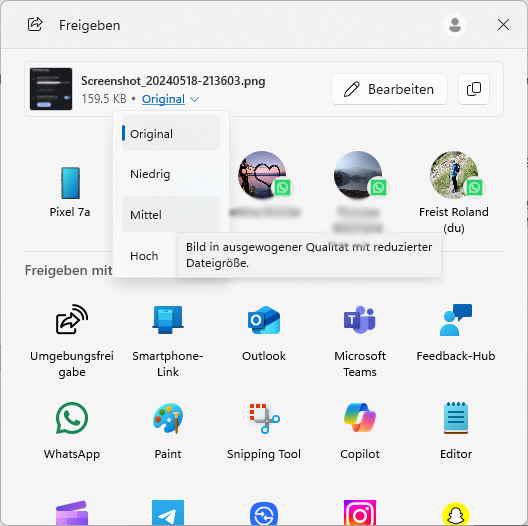
Завдяки останньому оновленню Windows 11 з’явилася можливість зменшувати розмір файлів зображень перед їх передаванням іншим користувачам або застосункам за допомогою одного з нових вбудованих інструментів системи. Для цього необхідно клацнути правою кнопкою миші на файлі зображення та вибрати пункт меню «Поділитися з -> Використовуючи додаткові параметри».

Після цього відкривається окреме вікно спільного доступу, у якому під назвою файлу відображається невелике меню з параметром «Оригінал», встановленим за замовчуванням. Натискання на стрілку поруч відкриває список рівнів стиснення, серед яких доступні варіанти «Низький», «Середній» та «Високий». У разі вибору одного з цих рівнів Провідник Windows одразу показує оновлений, зменшений розмір файлу, з яким зображення буде передано до обраного застосунку або сервісу.

Такий підхід дозволяє ще до фактичного надсилання оцінити, наскільки зменшиться обсяг файлу, і обрати оптимальний баланс між якістю зображення та розміром даних, що передаються. Функція інтегрована безпосередньо в стандартний інтерфейс Windows 11 і не потребує встановлення стороннього програмного забезпечення, що робить її зручною для повсякденного використання під час обміну файлами.

The post Як швидко стиснути файли зображень у Windows 11 перед відправкою іншій людині appeared first on .

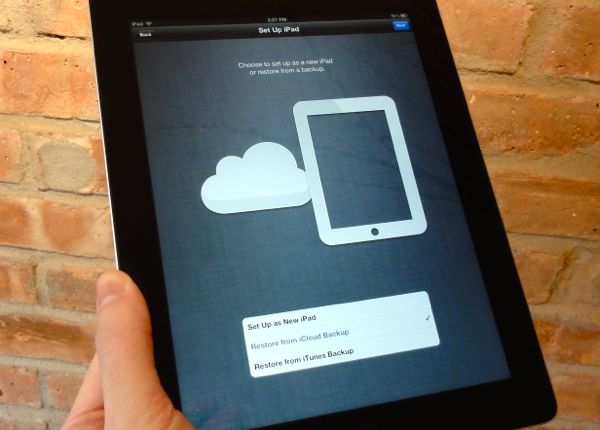
Як усунути зависання відновлення з iCloud на етапі «Залишилося часу: оцінювання»

Коли пристрій не переходить далі етапу оцінювання часу, це зазвичай свідчить про збій обміну даними між iPhone та серверами Apple. Причиною можуть бути перевантаження мережі або локальні збої програмного забезпечення. Розуміння принципів роботи iCloud є першим кроком до визначення того, чи проблема пов’язана з інтернет-з’єднанням користувача, чи з роботою самого сервісу. Також важливо розрізняти iCloud Drive та iCloud як сервіс резервного копіювання, щоб під час початкового налаштування відновлювалися саме ті набори даних, які потрібні.

Усунення проблем із відновленням з iCloud

1. Примусовий перезапуск пристрою

Звичайний перезапуск часто допомагає очистити тимчасовий кеш, який може спричиняти зависання процесу налаштування. Це змушує пристрій повторно ініціювати з’єднання з серверами iCloud, що дозволяє усунути дрібні програмні цикли, які заважають завершенню етапу оцінювання.

  • Натиснути і швидко відпустити кнопку збільшення гучності.

  • Натиснути і швидко відпустити кнопку зменшення гучності.

  • Натиснути і утримувати бічну кнопку, доки не з’явиться логотип Apple.

  • Після перезапуску повторити спробу відновлення.

2. Зменшення мережевого навантаження

Якщо домашня мережа перевантажена великою кількістю активних пристроїв, доступної пропускної здатності може бути недостатньо для коректного відновлення. Зменшення навантаження на маршрутизатор забезпечує iPhone пріоритетне з’єднання, необхідне для розрахунку розміру резервної копії та швидкості завантаження.

  • Від’єднати інші смартфони, планшети та комп’ютери від мережі Wi-Fi.

  • Призупинити активні завантаження або потокове відтворення на інших пристроях.

  • Розмістити iPhone ближче до маршрутизатора для забезпечення стабільного сигналу.

  • Дочекатися оновлення інформації про час оцінювання.

3. Використання іншої мережі Wi-Fi

У деяких випадках налаштування DNS або протоколи безпеки конкретного маршрутизатора можуть заважати процесу відновлення даних Apple. Підключення до зовсім іншої мережі дозволяє обійти локальні проблеми з’єднання та часто одразу запускає завантаження.

  • За можливості скасувати поточну спробу відновлення.

  • Перейти до екрана вибору мережі Wi-Fi.

  • Підключитися до швидкої та стабільної мережі в іншому місці.

  • Знову вибрати резервну копію зі списку та розпочати відновлення.

4. Відновлення під час заряджання

Відновлення великого обсягу даних потребує значних енергетичних ресурсів і може призупинятися, якщо система фіксує низький рівень заряду акумулятора. Підключення пристрою до електромережі запобігає переходу в режим енергозбереження, який може обмежувати фонову передачу даних.

  • Підключити iPhone до офіційного адаптера живлення Apple.

  • Переконатися, що на екрані відображається індикатор заряджання.

  • Залишити пристрій підключеним до живлення протягом усього етапу оцінювання.

  • Не користуватися телефоном, щоб система могла безперешкодно обробляти дані.

5. Скидання налаштувань і повторний початок

Якщо екран оцінювання часу відображається без змін протягом кількох годин, процес налаштування може бути пошкоджений. У деяких випадках помилки виникають через деактивований обліковий запис iCloud або неповну резервну копію. Повне очищення пристрою та повторний запуск процесу часто є найшвидшим способом усунення тривалих зависань.

  • Перейти до розділу «Налаштування», далі «Загальні», потім «Перенесення або скидання iPhone».

  • Обрати «Перенесення або скидання iPhone».

  • Натиснути «Стерти весь вміст і налаштування».

  • Дотримуватися підказок на екрані до появи вітального екрана.

  • Знову вибрати резервну копію iCloud і відстежувати хід відновлення.

Поширені запитання

Скільки часу має тривати етап оцінювання?
Зазвичай етап оцінювання триває від однієї до п’яти хвилин. Якщо він перевищує тридцять хвилин, процес, імовірно, завис.

Чи буде втрачено дані, якщо перезапустити пристрій під час оцінювання?
Ні, перезапуск на цьому етапі не видаляє дані з резервної копії iCloud. Він лише зупиняє поточну спробу, після чого можна розпочати відновлення знову.

Чи впливає великий розмір резервної копії на тривалість оцінювання?
Так, за наявності сотень гігабайтів даних система повинна проіндексувати файли перед тим, як надати оцінку часу, що може суттєво збільшити період очікування.

The post Як усунути зависання відновлення з iCloud на етапі «Залишилося часу: оцінювання» appeared first on .

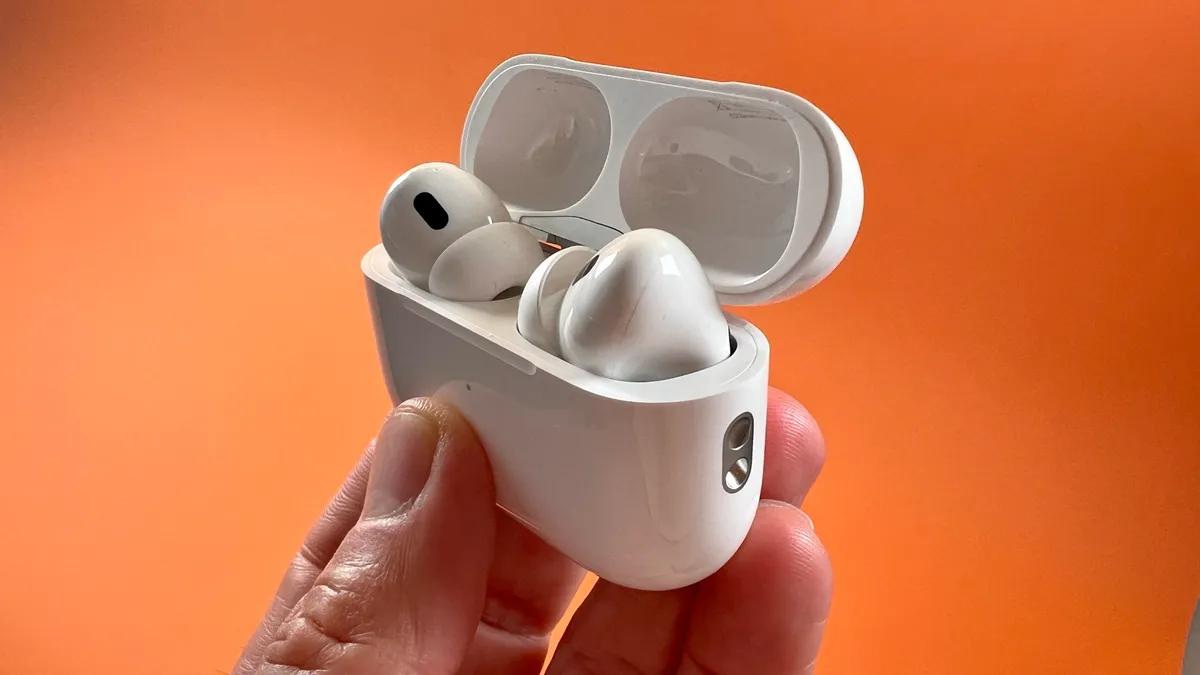
Як знайти загублені AirPods

Втрата AirPods трапляється навіть із найуважнішими користувачами. Вони компактні, легко ковзають у щілини диванів і мають звичку зникати в сумках або кишенях у найнесподіваніший момент. На щастя, система Apple Find My значно спрощує пошук загублених AirPods, незалежно від того, чи було втрачено зарядний кейс, чи зник лише один навушник. За умови правильно увімкнених налаштувань iPhone може показати останнє місце підключення, відтворити звук для полегшення пошуку або навіть провести користувача за допомогою екранних підказок. Нижче описано, як скористатися Find My для пошуку загублених AirPods і як знайти лівий або правий навушник, якщо зник лише один.

Як скористатися Find My для пошуку AirPods

Якщо AirPods були сполучені з пристроєм Apple, пов’язаним з Apple ID, вони автоматично з’являються в застосунку Find My. Увімкнення цієї функції вручну не потрібне, однак під час звичайного використання має бути активний Bluetooth, щоб система могла оновлювати дані про місцезнаходження.

Необхідно відкрити застосунок Find My на iPhone, iPad або Mac і перейти на вкладку «Пристрої». AirPods мають відображатися у списку. Якщо вони перебувають в мережі або нещодавно підключалися до пристрою, Find My покаже їх поточне місцезнаходження на мапі. Якщо ж вони перебувають поза мережею, застосунок відобразить останнє зафіксоване місце, що допоможе звузити зону пошуку.

Для багатьох цього достатньо, щоб згадати обставини втрати. Find My може показати спортзал, дім знайомих або зупинку громадського транспорту, де AirPods могли випасти з кишені. Якщо місце виглядає знайомим, доцільно спочатку вирушити туди і оновити застосунок після прибуття, щоб перевірити можливе повторне підключення.

Якщо Find My повідомляє, що AirPods знаходяться поблизу, але їх не видно, можна скористатися функцією відтворення звуку. Для цього потрібно натиснути «Відтворити звук» у меню пристрою. Навушники почнуть видавати наростаючий сигнал, який стає гучнішим протягом кількох секунд. Це особливо корисно для пошуку AirPods під ковдрами, всередині сумок або за меблями.

Слід враховувати, що AirPods повинні мати достатній рівень заряду для відтворення звуку. Сам зарядний кейс не може відтворювати звук, за винятком моделей AirPods 4 з активним шумозаглушенням, AirPods Pro другого покоління або AirPods Pro третього покоління, які підтримують цю функцію. Якщо звук не відтворюється, варто оновити застосунок або ще раз перевірити останнє місцезнаходження.

Деякі моделі AirPods, зокрема AirPods Pro другого та третього покоління з кейсом MagSafe, підтримують функцію Precision Finding. Вона використовує чип U1 в iPhone для відображення напрямної стрілки, приблизної відстані та тактильного зворотного зв’язку під час наближення. Не всі моделі мають цю можливість, але якщо вона підтримується, у застосунку Find My з’явиться кнопка «Знайти поруч».

Після її вибору необхідно дотримуватися підказок на екрані та повільно обертати телефон. iPhone показуватиме, коли рух відбувається в правильному напрямку, і повідомить, коли буде достатньо близько, щоб почати оглядати подушки дивана або шухляди.

Як знайти окремий навушник AirPods

AirPods часто роз’єднуються між собою, і втрата лише лівого або правого навушника трапляється не рідше, ніж зникнення всього комплекту. Однією з найкорисніших можливостей Find My є окреме відстеження кожного навушника. Для цього слід виконати такі дії:

У застосунку Find My знайти AirPods і вибрати опцію пошуку лівого або правого навушника.

Вибрати той навушник, який зник. Мапа оновиться і покаже його місцезнаходження.

Якщо зниклий навушник підтримує визначення місця поблизу, можна скористатися функцією «Знайти поруч» для навігації. Якщо ж ні, все одно можна використати «Відтворити звук», за умови достатнього рівня заряду.

Якщо Find My показує навушник як «Поза мережею», все одно буде доступне його останнє відоме місцезнаходження. Це може допомогти відновити маршрут пересування. Після повторного наближення в межах дії Bluetooth статус може змінитися на «В мережі», що дозволить відтворити звук.

Якщо є підозра, що навушник знаходиться вдома, варто оновлювати Find My, повільно пересуваючись між кімнатами. Підключення може відновитися, щойно відстань стане достатньо малою.

Як знайти загублений кейс AirPods

Пошук зарядного кейса є дещо складнішим, оскільки лише новіші моделі підтримують відтворення звуку або Precision Finding. Якщо кейс підтримує Find My, будуть доступні ті самі опції, що й для навушників. Якщо ж ні, застосунок покаже лише останнє місце, де кейс був підключений.

Якщо навушники знаходяться всередині кейса, але сам кейс не підтримує Find My, відтворити звук може бути неможливо, доки кейс не буде відкрито або один із навушників не буде вийнято.

Find My є потужним інструментом для пошуку загублених AirPods, а розуміння всіх його можливостей значно спрощує процес. Незалежно від того, чи потрібно знайти весь комплект, один окремий навушник або зарядний кейс, застосунок здатен привести до результату за допомогою звукових сигналів, позначок на мапі та, у підтримуваних моделях, напрямної навігації. У більшості випадків кількох хвилин пошуку достатньо, щоб AirPods знову опинилися у вухах, а відтворення музики продовжилося.

The post Як знайти загублені AirPods appeared first on .

Цифрові темні віки наступають? Люди, які рятують забуті знання, замкнені на старих дискетах

Період з 476 року н. е. до приблизно 1000 року н.е. називають “Темні віки”. Культурний та економічний спад у Західній Європі після падіння Західної Римської імперії створили відчуття історичної «темряви». Цей період мав розвиток у релігії, ремеслах, усній культурі та регіональних традиціях, просто ми, нащадки, мало знаємо про це. Темні віки так називають через різке скорочення джерел письмових свідчень, через що цей період виглядає темною плямою історії.

Деякі з найцінніших документів світу зберігаються глибоко в архівах бібліотеки Кембриджського університету. Там знаходяться листи сера Ісаака Ньютона, записники, що належали Чарльзу Дарвіну, рідкісні ісламські тексти та папірус Неша – фрагменти аркуша приблизно 200 року до нашої ери, що містять Десять заповідей, написаних івритом.

Ці рідкісні, а часто й унікальні, рукописи безпечно зберігаються в умовах контрольованого клімату, а співробітники дбайливо доглядають за ними, щоб ніжні сторінки не кришилися, а чорнило не осипалося з часом.

Однак, коли до бібліотеки надійшло 113 коробок із паперами та пам’ятними речами з офісу фізика Стівена Гокінга, установу чекала незвична проблема. Поруч із листами, фотографіями та тисячами сторінок, пов’язаних із роботою Гокінга в галузі теоретичної фізики, були знайдені предмети, які вже нечасто трапляються в сучасних офісах – дискети.
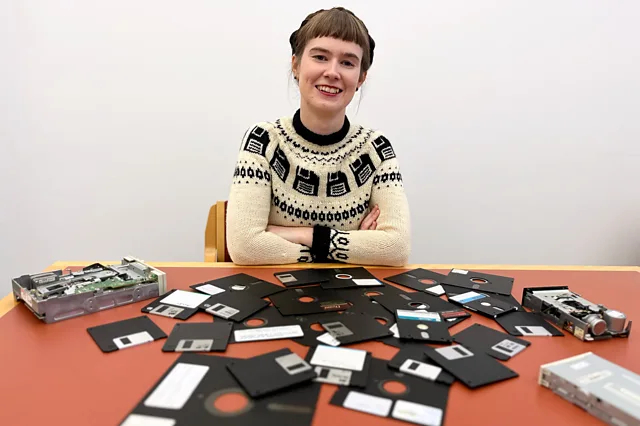
Вони стали результатом раннього захоплення Гокінга персональними комп’ютерами, якими він міг користуватися навіть попри форму захворювання мотонейронів, відому як боковий аміотрофічний склероз, завдяки спеціальним модифікаціям і програмному забезпеченню. Усередині цих дискет могли зберігатися найрізноманітніші забуті дані або раніше невідомі відомості про життя вченого. Уяву архівістів це справді вразило.

Нині ці дискети є частиною проєкту бібліотеки Кембриджського університету з порятунку прихованих знань, замкнених на дискетах. Проєкт Future Nostalgia відображає ширшу тенденцію у масиві інформації, що надходить до архівів і бібліотек у всьому світі.

«Більшість пожертв ми отримуємо від людей, які або виходять на пенсію, або помирають, – пояснює Леонтьєн Талбум, учасниця команди з цифрового збереження бібліотеки та керівниця цього проєкту. – Це означає, що ми дедалі частіше стикаємося з матеріалами з епохи персональних комп’ютерів».

Стівен Гокінг протягом десятиліть користувався персональними комп’ютерами, тому йому належить значний обсяг цифрових матеріалів.

На перший погляд міцний пластик дискет, популярних у період із 1970-х до 1990-х років, може здаватися надійнішим за крихкі рукописи. Папір гниє, чорнило блякне й розтікається. Синтетичні матеріали можуть зберігатися значно довше – саме тому пластикове забруднення є такою серйозною проблемою. Однак цифрова інформація, збережена всередині цих жорстких касет, є значно вразливішою, ніж здається. Оксид заліза, яким вкрита тонка пластикова плівка всередині, з часом може руйнуватися та втрачати свої магнітні властивості. Це означає, що дані можуть бути втрачені назавжди.

Застарілі носії даних, такі як дискети, створюють серйозні ускладнення для архівістів. «Якщо є книга, не має значення, наскільки вона стара – її все одно можна прочитати, – каже Талбум (за умови, звісно, що зрозуміла мова, якою вона написана). – Але з дискетами все складніше: потрібне спеціалізоване обладнання, щоб просто отримати доступ до вмісту. Це схоже на ситуацію, коли для відкриття книги потрібен ключ. І навіть після цього не завжди вдається прочитати те, що всередині. Потрібно також розбиратися в системах, у яких ці дискети були відформатовані».

Це викликає занепокоєння серед архівістів, істориків та археологів, що майбутні покоління можуть зіткнутися з певною «цифровою темною епохою», досліджуючи матеріали останніх приблизно 50 років. Подібно до Темних віків Європи після падіння Римської імперії, річ не в тому, що нічого не відбувалося. Але якщо не збережеться жодних записів, стане неможливо дізнатися, що люди думали, відчували і як вони жили.

Щоб упоратися з цим викликом, проєкт Future Nostalgia намагається зібрати фрагменти стародавнього комп’ютерного обладнання для читання рідкісних і незвичних дискет. Навіть маючи необхідну техніку, команда змушена кропітливо визначати способи форматування дисків, щоб коректно прочитати інформацію. Талбум також доводиться обережно видаляти цвіль із крихкої поверхні магнітних носіїв, щоб не подряпати їх.

«Якщо їх зберігали в гаражах або на горищах, вони можуть покриватися пліснявою», – пояснює вона.

Матеріали, які вже вдалося відновити, дають інтригуюче уявлення про різноманіття збереженого контенту. Лише в бібліотеці Кембриджського університету Талбум обробила дискети, що містили все – від текстів і абстрактних списків поета Ніколаса Мура до матеріалів товариства, присвяченого паранормальним явищам. Проте саме дискети Гокінга залишаються для неї найціннішими. «Для мене було честю працювати з ними», – говорить вона.

Матеріали Гокінга надійшли до бібліотеки разом з іншими архівами з його офісу через програму Acceptance in Lieu, яка дозволяє важливим історичним об’єктам і архівам ставати загальнодоступними. Поряд із паперами, листами та роздруківками було передано й значну кількість цифрових матеріалів.

Дискети Гокінга надійшли у двох партіях. Перша складалася з дисків формату 5,25 дюйма з комп’ютера, що використовував систему DOS. «Фактично це ранній Windows», – пояснює Талбум. Визначити точну дату створення дискет складно, оскільки системи використовувалися досить довго, але вважається, що саме ці диски є найдавнішими в колекції. Значна частина вмісту ще досліджується, але вже відомо, що там є листи, написані Гокінгом.

Також на частині дискет були виявлені ігри – можливо, це є невеликим уявленням про відому схильність ученого до легкого гумору.

Друга партія складалася з поширеніших дисків формату 3,5 дюйма. Вони, імовірно, належать до пізнішого періоду та пов’язані з раннім комп’ютером Mac. «Переважно це лекції, – зазначає Талбум. – Із технічної точки зору вони надзвичайно цікаві, адже його лекції були настільки великими, що їх доводилося розбивати на кілька дискет».

Відомо, що Гокінг записував свої виступи та зберігав їх на дисках, щоб згодом відтворювати через синтезатор мовлення. Його цифрові файли могли також містити папки з текстовими документами на широкий спектр тем, які були для нього важливими, дозволяючи обирати фрагменти для озвучування в розмовах або у відповідях на запитання. Принаймні на частині дискет також зберігалося програмне забезпечення, яке він використовував.

Відмінності у розмірах дисків і програмному забезпеченні, необхідному для доступу до матеріалів Гокінга, є типовими для ранньої епохи дискет. «Не існувало однієї системи, яка б домінувала на ринку, – пояснює Талбум. – Це був справжній дикий Захід». Для сучасних архівістів це означає необхідність використовувати десятки різних пристроїв для читання дисків різних форматів із різних систем. І часто доводиться докладати значних зусиль, щоб знайти це стародавнє обладнання – від аукціонів із розпродажу майна до ринків колекціонерів.

«Я купив свій восьмидюймовий дисковод на eBay, – розповідає Кріс Ноулз, учасник проєкту Future Nostalgia. – Це було справжнє диво, що він працює». Він використовує свій пристрій для вилучення даних із майже 200 восьмидюймових дискет для Центру архівів Черчилля. «Це найстаріший формат у нашій колекції», – говорить він про ці складні в роботі диски, які колись належали Нілу Кінноку, лідеру Лейбористської партії Великої Британії у 1983–1992 роках. «Спочатку ми думали, що на них лише промови, які вже маємо в інших форматах. Але в процесі тестування з’ясувалося, що принаймні частина матеріалів є листуванням із його виборцями».

Хоча цього разу вдалося знайти справний привід для рідкісного формату, Талбум вважає, що з часом це буде дедалі складніше. «Це обладнання не вічне, – каже вона. – Десять років тому знайти його було простіше. Зараз воно поступово зникає».

Зникає не лише апаратне забезпечення, а й інформація про програмне забезпечення для дискет. «Багато людей, які працювали з цими системами, або вийшли на пенсію, або померли, – пояснює Талбум. – Тому ці знання поступово втрачаються».

Дискети Кіннока є наочним прикладом. «Отримати доступ до цих матеріалів було надзвичайно складно, – каже Ноулз. – Вони були створені в текстовому процесорі Diamond. Про нього майже немає інформації. Для систем, у яких були ігри, існують фан-спільноти, і архівісти іноді користуються їхніми інструментами. Але коли таких спільнот немає, все стає значно проблематичнішим».

Навіть якщо дані з дискети вдається витягнути, часто потрібно виконати значну додаткову роботу, щоб зробити їх читабельними на сучасних пристроях. Пітер Ріс, архівіст у проєкті Cambridge History of Innovation, порівнює цей процес із перекладом. «Філологи перекладають давню латину в текст, який ми можемо прочитати сьогодні, – пояснює він. – Саме це й робить Future Nostalgia з цим нечитабельним кодом. Ми використовуємо технічні засоби, щоб його розшифрувати, а потім зробити зрозумілим».

Цей етап часто є найскладнішим. Саме тому частина даних, відновлених у межах проєкту, поки що недоступна для дослідників. «У випадку матеріалів Стівена Гокінга наступним кроком є забезпечення доступу, – зазначає Талбум. – Складність запуску старого програмного забезпечення на сучасних пристроях робить цей процес дійсно проблемним».

Ноулз зазначає, що використання сучасних засобів для роботи зі застарілим програмним забезпеченням інколи може трохи змінювати вигляд або відчуття оригінального матеріалу. «Ми намагаємося мінімізувати будь-які зміни», – пояснює він.

На даний момент, на думку Талбум, найкритичнішим завданням є просто витягти та зберегти дані з дискет – поки ще не надто пізно. «Багатьом дискетам уже 40 або 50 років, – каже вона. – Магнітний матеріал, на якому зберігаються дані, починає руйнуватися. Тому ми повинні зберегти їх якомога швидше».

Окрім цієї технічної роботи для архівної спільноти, Талбум також залучає громадськість до своєї ініціативи зі збереження забутої інформації, замкненої на дискетах. 9 жовтня 2025 року в бібліотеці Кембриджського університету вона провела майстер-клас, на який люди могли принести старі дискети, що зберігалися в них удома, та дізнатися, що саме на них записано.

На думку Ноулза, участь громадськості у збереженні даних із дискет є цілком логічною. «Існує очевидний і дуже великий інтерес до сімейної історії, – каже він. – Це спосіб повернути те, що люди вважали втраченим, і дізнатися більше про те, що зберігали члени їхніх родин».

Ріс також сподівається, що таким чином вдасться знайти додаткові роботи науковців із Кембриджа та інших місць. «Старі електронні листи або робочі календарі можуть не здаватися історичними документами. Вони навіть можуть виглядати банальними. Але саме так виглядали листи Ньютона або Дарвіна 200 років тому. Тепер же вони є безцінним джерелом для розуміння минулого».

Особливі труднощі для команди становлять рідкісні дискети, як-от тридюймові диски Amstrad, доступ до інформації на яких виявися особливо складним.

Сама Талбум найбільше зацікавлена в будь-яких дисктах формату 5,25 дюйма – одному з найраніших типів дискет і її особистому фавориті. «У ті часи дискети були дуже дорогими, – пояснює вона. – Люди використовували їх повторно і перезаписували. Тому з 5,25-дюймовою дискетою ніколи не знаєш, що на ній насправді. На етикетці може бути написане одне, а всередині – зовсім інше».

Саме ця непередбачуваність і робить роботу з дискетами настільки привабливою. «Коли отримуєш архів паперових матеріалів, імовірно, хтось уже гортaв ці сторінки, – каже Талбум. – А от дискети просто передаються нам. Мене захоплює думка, що хтось поклав дискету 40 років тому, а я – перша, хто знову її бачить. Це відчуття справжнього відкриття».

У час, коли цифрову інформацію можна отримати практично з будь-якої точки світу, Ріс погоджується, що в роботі з дискетами, на яких десятиліттями залишалося «спляче» програмне забезпечення й дані, є щось особливе. «Може здатися, що за останні 30-40 років мало що змінилося, – підсумовує він. – Але дискети показують, наскільки чужим і далеким є минуле насправді. І водночас вони допомагають нам краще його пам’ятати».

За матеріалами: BBC

The post Цифрові темні віки наступають? Люди, які рятують забуті знання, замкнені на старих дискетах appeared first on .